
Contatos e Importação
Gerencie todas as pessoas que já conversaram ou foram importadas, altere status, adicione contatos e importe de Excel ou CSV.
A página Contato guarda todas as pessoas que já conversaram com o seu negócio ou que você importou, inclusive as que ainda não são leads.
O que ela faz
Cada contato tem um status:
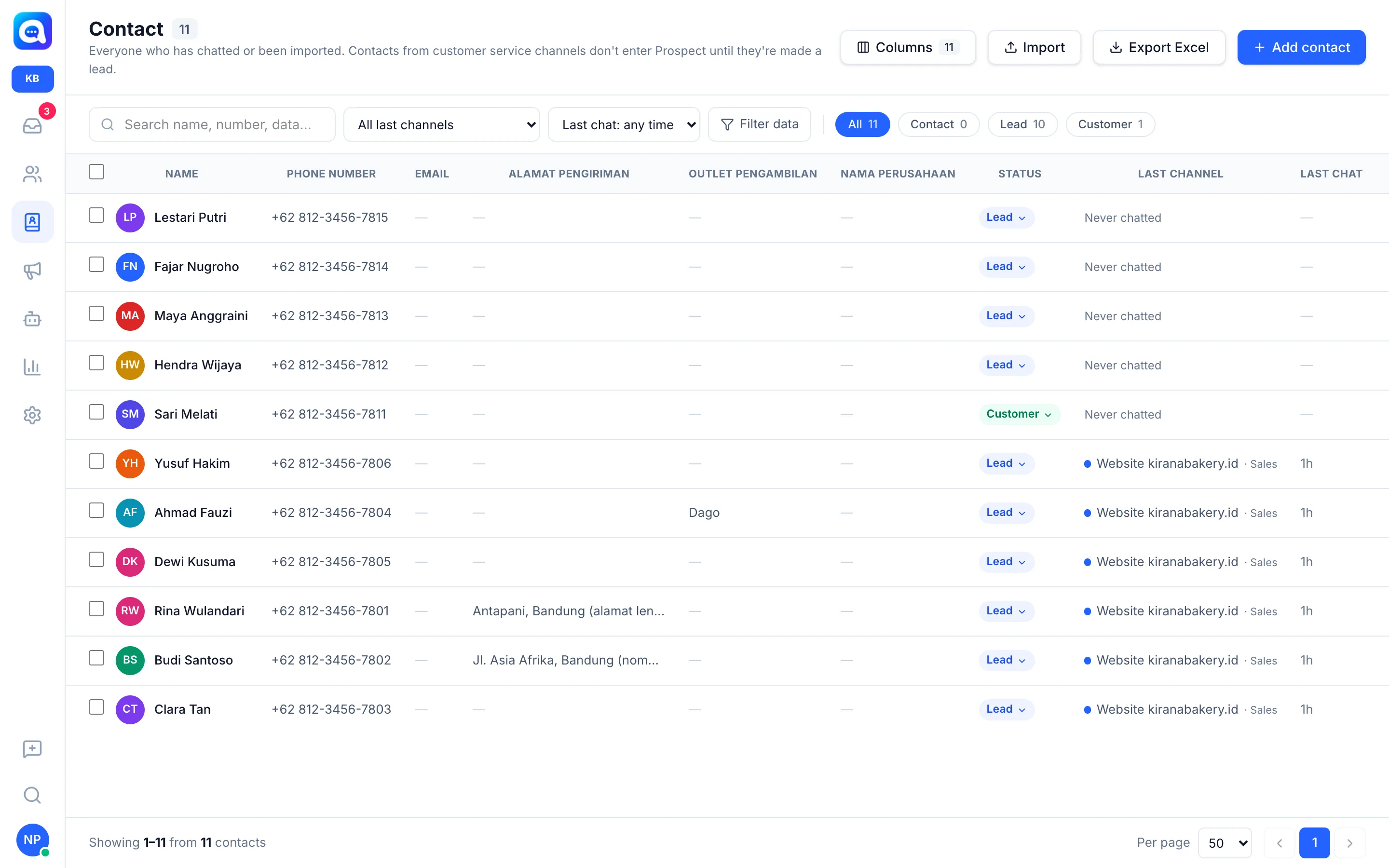
- Contato: por exemplo, clientes de atendimento. Não aparece em Lead até virar um lead.
- Lead: exibido na página Lead.
- Cliente: já fechou negócio. Um lead que chega à etapa ganha vira automaticamente cliente.
A tabela mostra nome, número de telefone, status, último canal e campos de dados do contato. Você pode buscar e filtrar por canal, horário da última conversa, Filtrar dados ou pelos chips Todos / Contato / Lead / Cliente. O botão Colunas gerencia as colunas e Exportar Excel baixa os dados.
Os campos de dados do contato (por exemplo, Endereço de entrega, Loja de retirada) são definidos em AI Agent → Dados de contato. Nome e número de telefone já vêm incluídos.
Benefícios
- Uma única base de clientes como ponto de partida para blasts e follow-ups.
- Importe centenas de contatos de uma vez, sem digitar.
- Os dados de contato são preenchidos automaticamente pela IA a partir das conversas.
Passo a passo
- Adicione contatos um a um. Clique em Adicionar contato, preencha Nome, Celular (WhatsApp), status e tags e clique em Salvar.
- Inicie uma importação. Clique em Importar. Escolha ou arraste um arquivo Excel (.xlsx) ou CSV (máx. 10 MB / 20.000 linhas).
- Associe as colunas. Em Associe as colunas para importar, atribua cada coluna do arquivo a Nome, Número de telefone, Status, Tag, um campo de dados do contato ou Ignorado. Defina A primeira linha é um cabeçalho e o separador de colunas para CSV. O número de telefone precisa ser mapeado.
- Trate as duplicatas. Em Se o número de telefone já existir, escolha Atualizar esses dados de contato ou Ignorar (não alterar).
- Defina o status. Escolha Status de novo contato: Contato, Lead (vai para Prospect) ou Cliente.
- Importe. Clique em Importar. O resumo Importação concluída mostra as linhas ignoradas junto com os motivos.
- Altere o status. Clique no status na tabela ou use o menu do contato para Criar Lead / Apenas criar contato.
Dicas
Prepare o arquivo com colunas de Nome e Número de telefone bem organizadas (por exemplo, 0812... ou 62812...). Os contatos importados que nunca conversaram aparecem como "Nunca conversou".
O recurso de importação depende do seu plano.