
Pipeline e Etapas
Configure as etapas da jornada de um lead, do primeiro chat até o fechamento, incluindo tipos de etapa e movimentações automáticas.
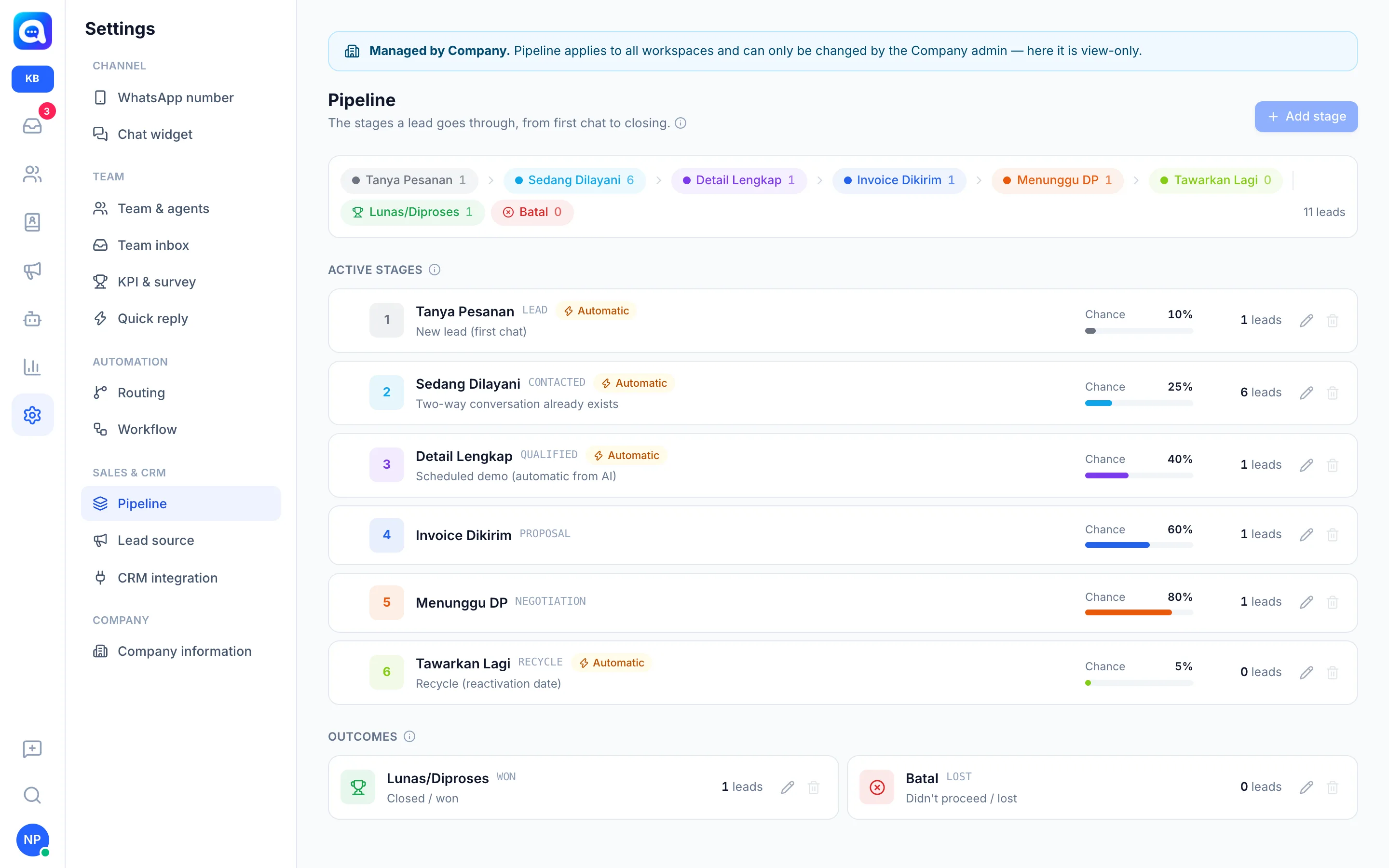
O pipeline é a sequência de etapas pelas quais um lead passa, do primeiro chat até um pedido pago ou cancelado.
O que ele faz
Em Configurações → Pipeline você gerencia:
- Etapas em andamento: etapas em curso, com uma Chance de fechamento (percentual) para a previsão de receita.
- Resultado final: as etapas Ganho (fechado) e Falhou (não aconteceu).
- Tipo de etapa: em andamento, ganha ou perdida.
- Atribuição automática (papéis) para que a Kalea mova os leads sozinha. Um papel só pode pertencer a uma etapa:
- Novo Lead (primeira conversa)
- A conversa bidirecional já existe
- Demo agendada (automática pela AI)
- Recycle (data de reativação)
As etapas com papel automático são marcadas com o rótulo Automático. Os códigos de etapa (por exemplo, LEAD, QUALIFIED) são usados na sincronização com o CRM.
Exemplo da Kirana Bakery: Consulta de pedido, Em atendimento, Detalhes completos, Fatura enviada, Aguardando sinal, Nova oferta e, como resultados finais, Pago/Processado e Cancelado.
Um lead que passa para a etapa Ganho tem o status alterado automaticamente para Cliente na página Contato.
Benefícios
- Uma visão clara do progresso de cada lead.
- Chance estimada de fechamento por etapa.
- As primeiras movimentações são automáticas, então os agentes se concentram em vender.
- Os clientes que fecham são registrados como clientes imediatamente.
Passo a passo
- Abra o Pipeline. Escolha Configurações → Pipeline. Esta configuração é gerenciada pelo administrador central; os demais espaços de trabalho só podem visualizá-la.
- Adicione uma etapa. Clique em Adicionar etapa, preencha Nome da etapa, Código, cor e Chance. Use Adicionar etapa ganha ou Adicionar etapa perdida para os resultados finais.
- Defina papéis automáticos, se necessário, em Atribuição automática.
- Defina a ordem. Use os botões de seta para cima / para baixo ao lado de uma etapa. Essa ordem passa a ser a ordem das opções em todo o app.
- Salve. Clique em Salvar. Se você excluir uma etapa que ainda está em uso, escolha outra etapa em Mover Leads para.
- Mova os leads. Na tabela de Lead, marque os leads e clique em Alterar etapa, ou altere a etapa no painel de perfil. Mover para uma etapa de perda pede um motivo; certos motivos preenchem automaticamente a data de reativação (recycle).
Dicas
Alinhe os nomes e códigos das etapas com o seu CRM, se você usa a integração com CRM.