Prospects e contatos/Prospects
Origem dos Leads e Anúncios
Registre de onde vêm os leads, incluindo a detecção automática de conversas de anúncios Click-to-WhatsApp.
Saber de onde vêm os leads ajuda a avaliar quais canais de divulgação realmente geram pedidos.
O que ela faz
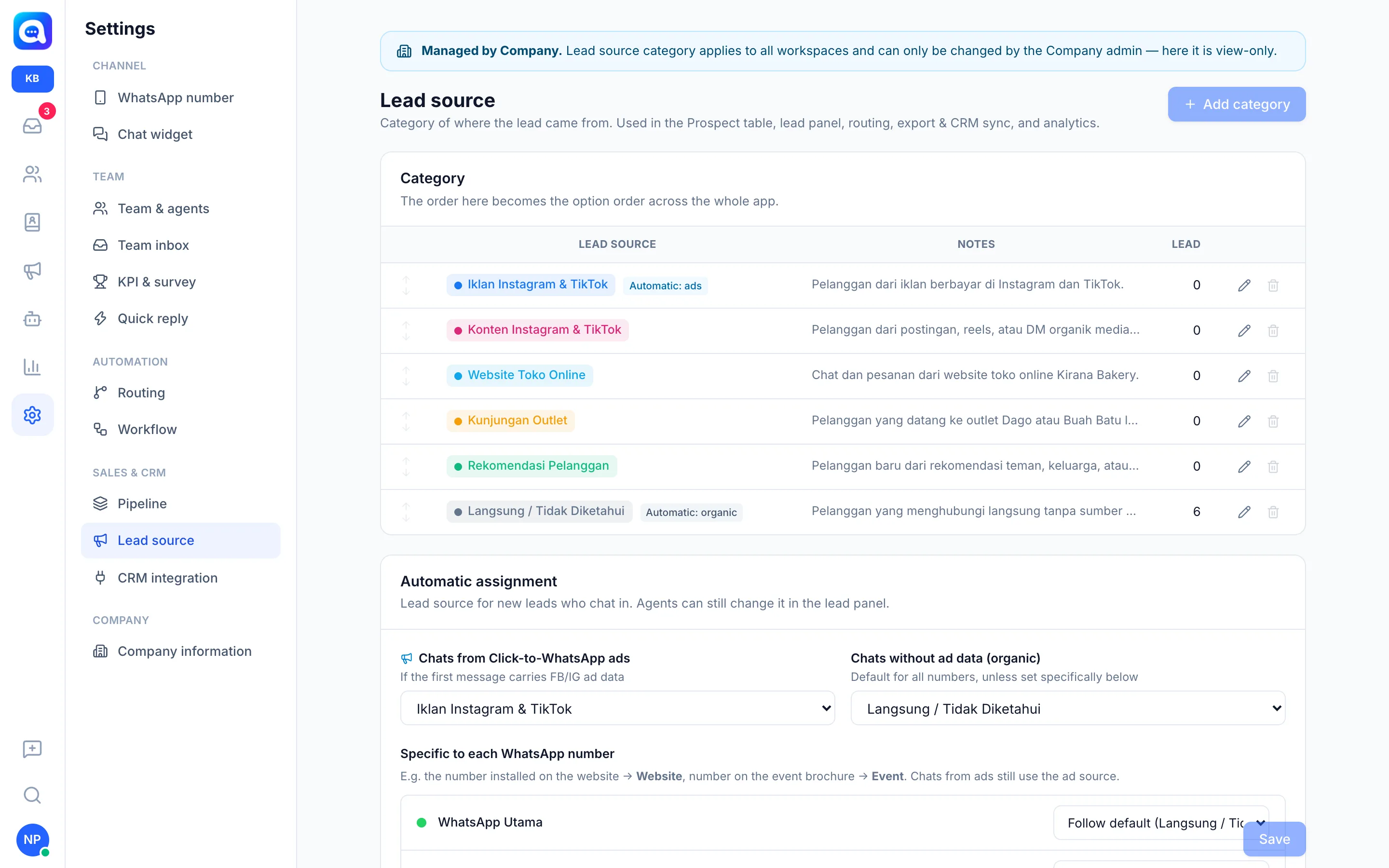
A Origem do Lead é a categoria de origem de um lead. Exemplo da Kirana Bakery: Anúncios no Instagram e TikTok, Conteúdo no Instagram e TikTok, Site da loja online, Visita à loja, Indicação de cliente e Direto / Desconhecido. As categorias são usadas na tabela de Lead, no painel do lead, no roteamento, nas exportações, na sincronização com o CRM e no analytics.
Atribuição automática para novos leads:
- Conversas de anúncios Click-to-WhatsApp: se a primeira mensagem trouxer dados de anúncio do FB/IG, a Kalea detecta automaticamente e usa a origem de anúncio que você escolheu. O título ou o link do anúncio é registrado no histórico da conversa.
- Conversas sem dados de anúncio (orgânicas): usa a origem padrão.
- Específico de cada número de WhatsApp: por exemplo, o número colocado no site usa a origem Site. As conversas vindas de anúncios continuam usando a origem de anúncio.
Os agentes ainda podem alterar a origem do lead no painel do lead.
Benefícios
- Saiba quais anúncios geram leads.
- Relatórios por origem no analytics.
- Pode ser usada como condição de roteamento.
Passo a passo
- Abra Origem do Lead. Escolha Configurações → Origem do Lead (gerenciada pelo administrador central).
- Gerencie as categorias. Clique em Adicionar categoria, informe um nome e uma descrição opcional e escolha uma cor. Use o ícone de lápis para editar. Um nome já usado por leads pode ser renomeado e os leads são atualizados também.
- Defina a atribuição automática. Escolha a origem para Conversas de anúncios Click-to-WhatsApp e Conversas sem dados de anúncio (orgânicas).
- Defina por número. Em Específico de cada número de WhatsApp, escolha uma origem específica para um determinado número, ou Seguir o padrão.
- Salve. Clique em Salvar.
- Filtre os leads. Na página Lead, use Todas as origens para ver os leads por origem.