
Pipeline et étapes
Configurez les étapes du parcours d'un prospect, de la première discussion à la conclusion, y compris les types d'étapes et les déplacements automatiques.
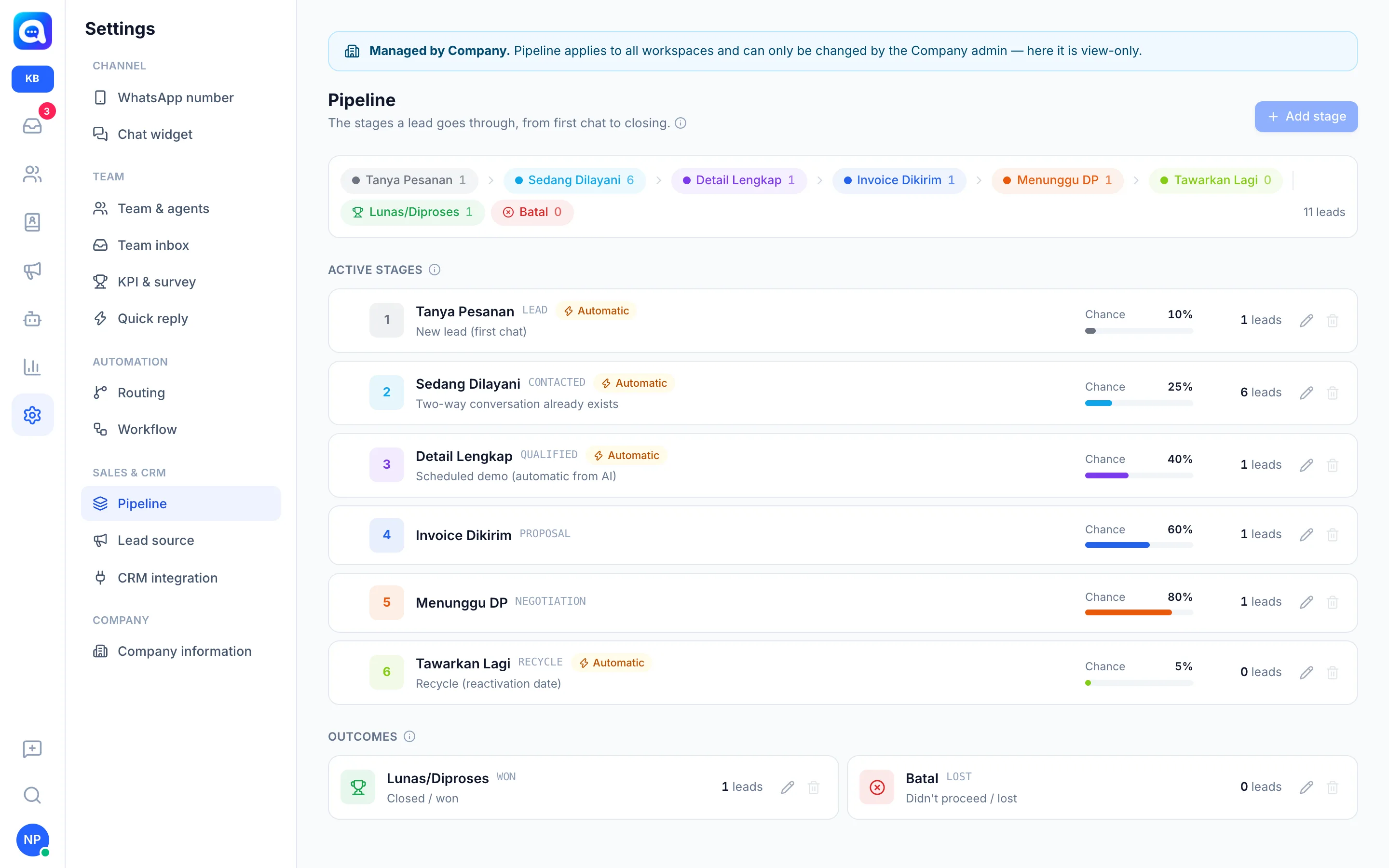
Le pipeline est la séquence d'étapes que traverse un prospect, de la première discussion jusqu'à une commande payée ou annulée.
À quoi ça sert
Dans Paramètres → Pipeline, vous gérez :
- Étapes en cours : les étapes actuellement en cours, avec une Probabilité de conclusion (en pourcentage) pour la prévision du chiffre d'affaires.
- Issue finale : les étapes Gagné (conclu) et Échec (non abouti).
- Type d'étape : en cours, gagnée ou échec.
- Attribution automatique (rôles) pour que Kalea déplace les prospects tout seul. Un rôle ne peut appartenir qu'à une seule étape :
- Nouveau prospect (première discussion)
- Une conversation bidirectionnelle existe déjà
- Démo planifiée (automatique via l'IA)
- Recyclage (date de réactivation)
Les étapes dotées d'un rôle automatique portent l'étiquette Automatique. Les codes d'étape (par ex. LEAD, QUALIFIED) sont utilisés lors de la synchronisation avec le CRM.
Exemple de Kirana Bakery : Demande de commande, En cours de traitement, Détails complets, Facture envoyée, En attente d'acompte, Nouvelle offre, puis les issues Payé/Traité et Annulé.
Un prospect qui passe à l'étape Gagné voit automatiquement son statut changer en Client sur la page Contact.
Avantages
- Une vision claire de l'avancement de chaque prospect.
- Une estimation de la probabilité de conclusion par étape.
- Les premiers déplacements sont automatiques, ce qui permet aux agents de se concentrer sur la vente.
- Les clients qui concluent sont enregistrés immédiatement comme clients.
Étapes
- Ouvrez le Pipeline. Choisissez Paramètres → Pipeline. Ce réglage est géré par l'administrateur central ; les autres espaces de travail ne peuvent que le consulter.
- Ajoutez une étape. Cliquez sur Ajouter une étape, renseignez Nom de l'étape, Code, la couleur et la Probabilité. Utilisez Ajouter une étape gagnée ou Ajouter une étape perdue pour les issues.
- Définissez les rôles automatiques si nécessaire sous Attribution automatique.
- Définissez l'ordre. Utilisez les boutons de flèche haut / bas à côté d'une étape. Cet ordre devient l'ordre des choix dans toute l'application.
- Enregistrez. Cliquez sur Enregistrer. Si vous supprimez une étape encore utilisée, choisissez une autre étape sous Déplacer les prospects vers.
- Déplacez les prospects. Depuis le tableau des Prospects, cochez des prospects puis Changer l'étape, ou changez l'étape dans le panneau de profil. Le passage à une étape d'échec demande un motif ; certains motifs renseignent automatiquement la date de réactivation (recyclage).
Conseils
Faites correspondre les noms et codes d'étape avec votre CRM si vous utilisez l'intégration CRM.