
Intégration CRM
Envoyez les prospects de Kalea vers votre CRM et recevez les changements d'étape du CRM via un webhook.
Si votre équipe commerciale utilise déjà son propre système CRM, Kalea peut synchroniser les prospects dans les deux sens.
À quoi ça sert
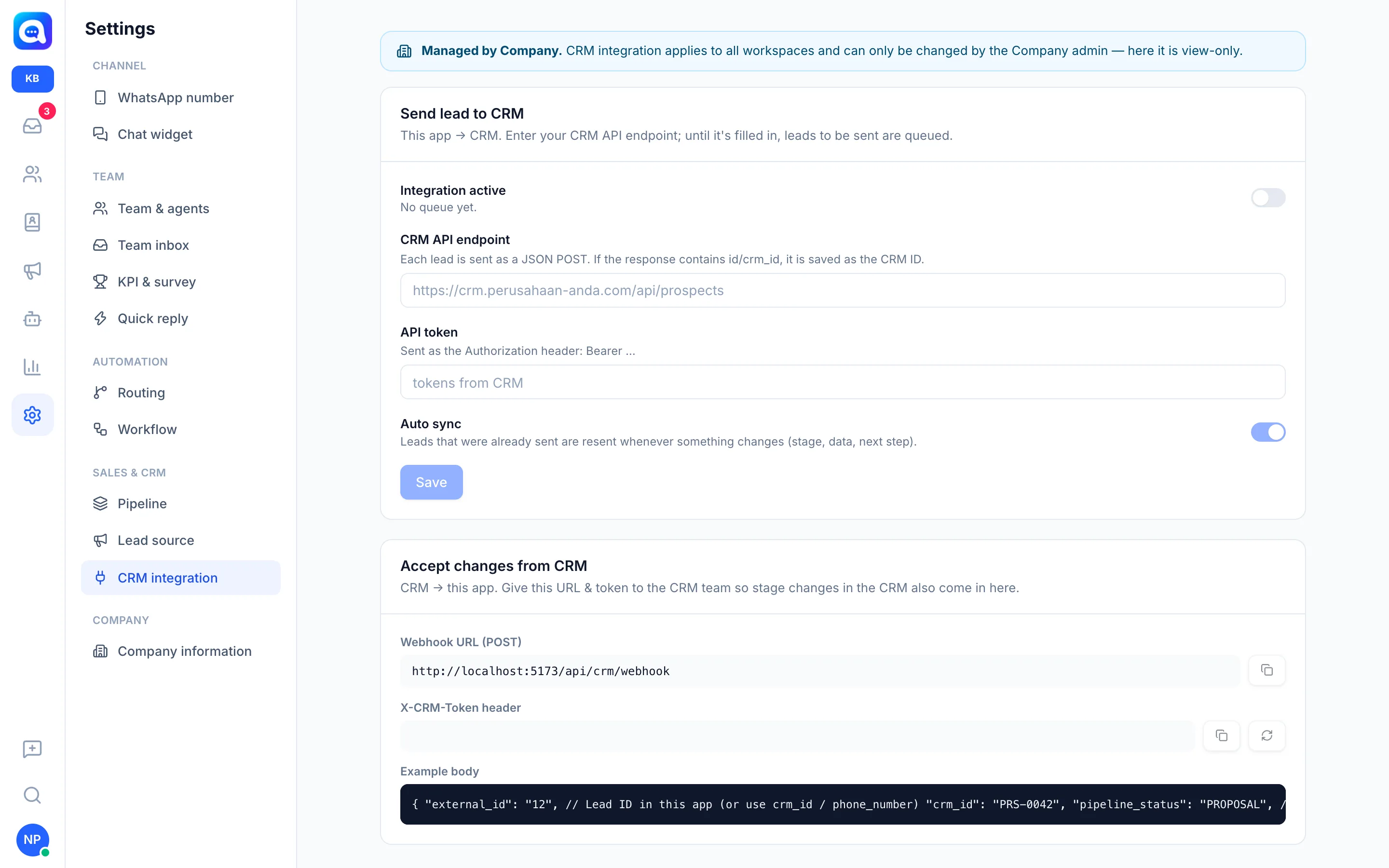
Envoyer les prospects au CRM (de Kalea vers le CRM). Renseignez le Point d'accès API du CRM ; chaque prospect est envoyé sous forme de POST JSON. Si la réponse contient un id ou crm_id, il est enregistré comme ID CRM. Le Jeton API est envoyé dans l'en-tête Authorization: Bearer .... Tant que l'intégration n'est pas active, les prospects sont mis en file d'attente et envoyés automatiquement dès son activation. La Synchronisation automatique renvoie les prospects déjà envoyés lorsqu'un élément change (étape, données, prochaine étape).
Recevoir les changements du CRM (du CRM vers Kalea). Transmettez l'URL du webhook (POST) et l'En-tête X-CRM-Token à l'équipe en charge de votre CRM. Les prospects sont retrouvés via external_id, crm_id ou le numéro de téléphone. Les champs reconnus comprennent pipeline_status (le code d'étape de Paramètres → Pipeline), crm_id, next_action, next_action_date, gugur_reason, recycle_until et demo_at.
Avantages
- Les données commerciales n'ont pas à être saisies deux fois.
- Les étapes du CRM et de Kalea correspondent toujours.
- Les prospects issus des discussions arrivent directement dans le système de l'équipe commerciale.
Étapes
- Ouvrez les paramètres. Choisissez Paramètres → Intégration CRM.
- Saisissez le point d'accès et le jeton. Renseignez le Point d'accès API du CRM et le Jeton API de votre CRM.
- Activez. Activez Intégration active, définissez la Synchronisation automatique, puis Enregistrer. Les prospects en file d'attente seront envoyés.
- Envoyez manuellement. Sur la page Prospects, cochez des prospects et cliquez sur Envoyer au CRM. Le statut de synchronisation apparaît dans la colonne CRM.
- Connectez l'autre sens. Copiez l'URL du webhook (POST) et le jeton pour l'équipe de votre CRM. Utilisez le bouton de génération d'un nouveau jeton si nécessaire ; l'ancien jeton cesse de fonctionner immédiatement.
- Faites correspondre les étapes. Assurez-vous que les codes d'étape du CRM correspondent aux codes de Paramètres → Pipeline.
Conseils
Gardez le jeton confidentiel. Si le jeton fuite, générez-en un nouveau et mettez-le à jour dans votre système CRM.