
Contacts et importation
Gérez toutes les personnes qui ont discuté avec vous ou ont été importées, modifiez les statuts, ajoutez des contacts et importez depuis Excel ou CSV.
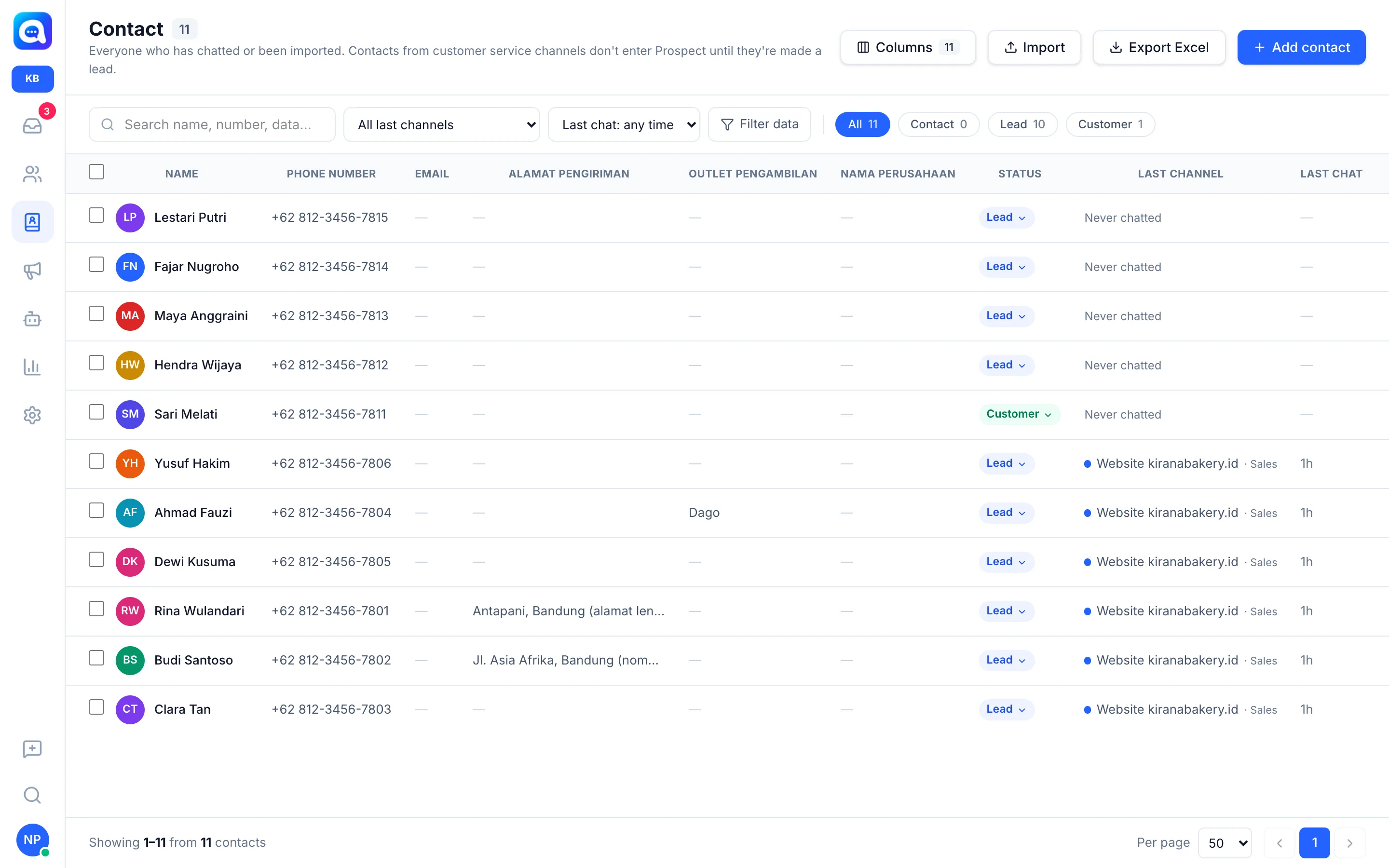
La page Contact conserve toutes les personnes qui ont déjà discuté avec votre entreprise ou que vous avez importées, y compris celles qui ne sont pas encore des prospects.
À quoi ça sert
Chaque contact a un statut :
- Contact : par exemple les clients du service client. Il n'apparaît pas dans Prospects tant qu'il n'est pas converti en prospect.
- Prospect : affiché sur la page Prospects.
- Client : déjà conclu. Un prospect qui atteint l'étape gagnée devient automatiquement client.
Le tableau affiche le nom, le numéro de téléphone, le statut, le dernier canal et les champs de données de contact. Vous pouvez rechercher et filtrer par canal, date de la dernière discussion, Filtrer les données ou les pastilles Tous / Contact / Prospect / Client. Le bouton Colonnes gère les colonnes et Exporter en Excel télécharge les données.
Les champs de données de contact (par ex. Adresse de livraison, Point de retrait) se définissent dans Agent IA → Données de contact. Le nom et le numéro de téléphone sont intégrés.
Avantages
- Une seule base de clients, point de départ des diffusions et des relances.
- Importez des centaines de contacts d'un coup sans rien saisir.
- Les données de contact sont renseignées automatiquement par l'IA à partir des discussions.
Étapes
- Ajoutez des contacts un par un. Cliquez sur Ajouter un contact, renseignez Nom, Numéro de mobile (WhatsApp), le statut et les étiquettes, puis Enregistrer.
- Lancez une importation. Cliquez sur Importer. Choisissez ou glissez un fichier Excel (.xlsx) ou CSV (max. 10 Mo / 20 000 lignes).
- Associez les colonnes. Dans Associer les colonnes pour l'importation, associez chaque colonne du fichier à Nom, Numéro de téléphone, Statut, Étiquette, un champ de données de contact ou Ignoré. Définissez La première ligne est un en-tête et le séparateur de colonnes pour le CSV. Le numéro de téléphone doit être associé.
- Gérez les doublons. Sous Si le numéro de téléphone existe déjà, choisissez Mettre à jour ces données de contact ou Ignorer (ne pas modifier).
- Définissez le statut. Choisissez Nouveau statut du contact : Contact, Prospect (va dans Prospects) ou Client.
- Importez. Cliquez sur Importer. Le récapitulatif Importation terminée indique les lignes ignorées avec les motifs.
- Modifiez le statut. Cliquez sur le statut dans le tableau ou utilisez le menu du contact pour Créer un prospect / Créer uniquement le contact.
Conseils
Préparez le fichier avec des colonnes Nom et Numéro de téléphone bien propres (par ex. 0812... ou 62812...). Les contacts importés qui n'ont jamais discuté apparaissent comme « Jamais discuté ».
La fonction d'importation dépend de votre forfait.