
Configuration automatique de l'IA
L'assistant de bienvenue qui rédige en quelques secondes le persona, la FAQ, le catalogue et la structure commerciale à partir du profil de votre entreprise.
Cet assistant apparaît automatiquement après votre inscription (la page /welcome). Il est idéal si vous voulez une IA prête sans tout saisir à partir de zéro.
À quoi ça sert
Vous décrivez votre entreprise et l'IA rédige une configuration complète. Vous la vérifiez et cochez les éléments que vous souhaitez utiliser ; le résultat peut être modifié à tout moment dans les menus Agent IA et Paramètres.
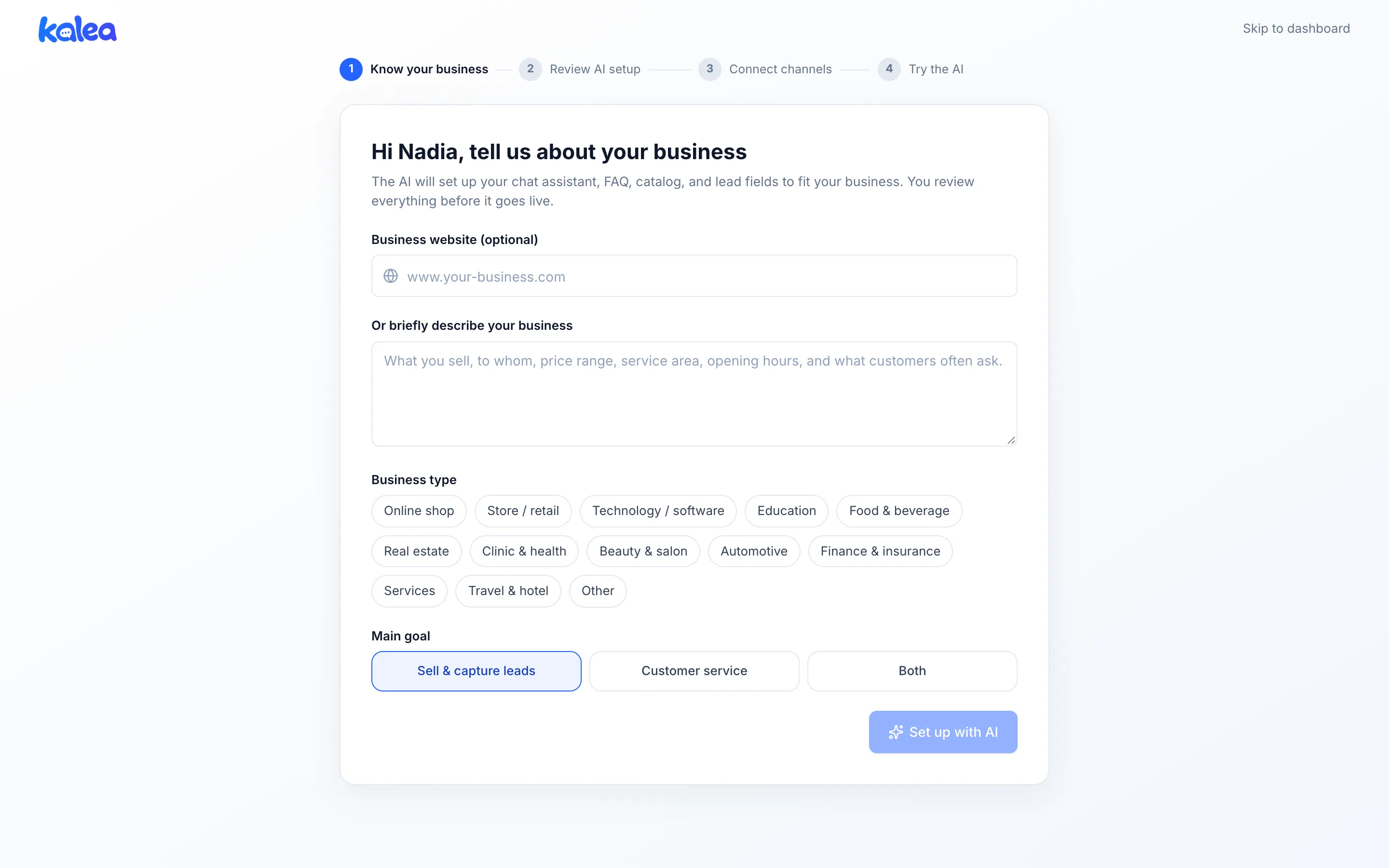
L'assistant comporte quatre étapes : Découvrez votre entreprise, Vérifiez la configuration de l'IA, Connectez les canaux et Essayez l'IA.
Avantages
- L'IA est prête à répondre aux clients en quelques minutes, pas en quelques jours.
- Les champs de qualification, le pipeline et la boîte de réception d'équipe correspondent déjà à votre type d'activité.
- Rien n'est appliqué avant que vous ne l'approuviez.
Étapes
- Découvrez votre entreprise. Renseignez Site web de l'entreprise (facultatif) ou Ou décrivez brièvement votre entreprise (ce que vous vendez, à qui, gamme de prix, zone de service, horaires d'ouverture, questions fréquentes). Choisissez un Type d'activité (par ex. Boutique en ligne, Éducation, Restauration, Immobilier, Clinique et santé, Beauté et salon) et un Objectif principal : Vendre et capter des prospects, Service client ou Les deux. Cliquez sur Configurer avec l'IA ; cela prend généralement de 15 à 30 secondes.
- Vérifiez la configuration de l'IA. Cochez ce que vous voulez utiliser. Les éléments préparés comprennent :
- Assistant IA (nom du bot et instructions ; consultables et modifiables via Voir et modifier les instructions de l'IA), Informations sur l'entreprise (ne remplit que les champs encore vides).
- FAQ pour l'IA et Catalogue de produits.
- Données de prospect demandées par l'IA : les champs marqués obligatoire déterminent la classe A/B/C du prospect, tandis que les champs bonus ajoutent des points supplémentaires.
- Coordonnées collectées par l'IA (en plus du nom et du numéro de téléphone) et Réponses rapides pour l'équipe.
- Structure d'équipe et ventes : Étape du pipeline, Sources de prospects, Boîte de réception d'équipe, Rôles et autorisations de l'équipe, KPI de l'équipe et Enquête de satisfaction client (envoyée après la résolution d'une discussion).
- Enregistrer le contenu du site comme connaissance de l'IA si vous avez renseigné un site web. Cliquez sur Appliquer et continuer, ou sur Réessayer pour générer un nouveau brouillon.
- Connectez les canaux. Connectez WhatsApp (scan de code QR) ou créez un widget de chat. Vous pouvez passer cette étape et la faire plus tard. Voir Connecter WhatsApp et Installer le widget sur votre site web.
- Essayez l'IA. Envoyez un message comme si vous étiez un client, ou choisissez une question d'exemple. Il ne s'agit que d'une simulation, rien n'est envoyé à personne. Cliquez sur Terminé, ouvrir le tableau de bord.
Conseils
Plus la description de votre entreprise est détaillée (prix, horaires d'ouverture, zone de service), plus la FAQ et le catalogue rédigés par l'IA seront précis. Vérifiez les prix avant d'appliquer.
Le lien Passer, aller au tableau de bord dans le coin supérieur vous permet de tout renseigner manuellement. L'assistant peut être rouvert depuis l'encadré Démarrage rapide.