
Mise en œuvre/Forfait
Checklist de mise en production
Une checklist à parcourir avant d'ouvrir Kalea à de vrais clients.
Utilisez cette page juste avant d'annoncer votre numéro WhatsApp ou votre widget à vos clients.
À quoi ça sert
Elle permet de s'assurer que tous les éléments clés (IA, canaux, équipe et données des prospects) sont prêts, afin que les premiers clients vivent une bonne expérience.
Avantages
- Évitez les mauvaises réponses de l'IA ou les discussions sans réponse.
- L'équipe connaît son rôle dès le premier jour.
- Les données des prospects sont cohérentes dès le départ, ce qui rend les rapports fiables.
Étapes
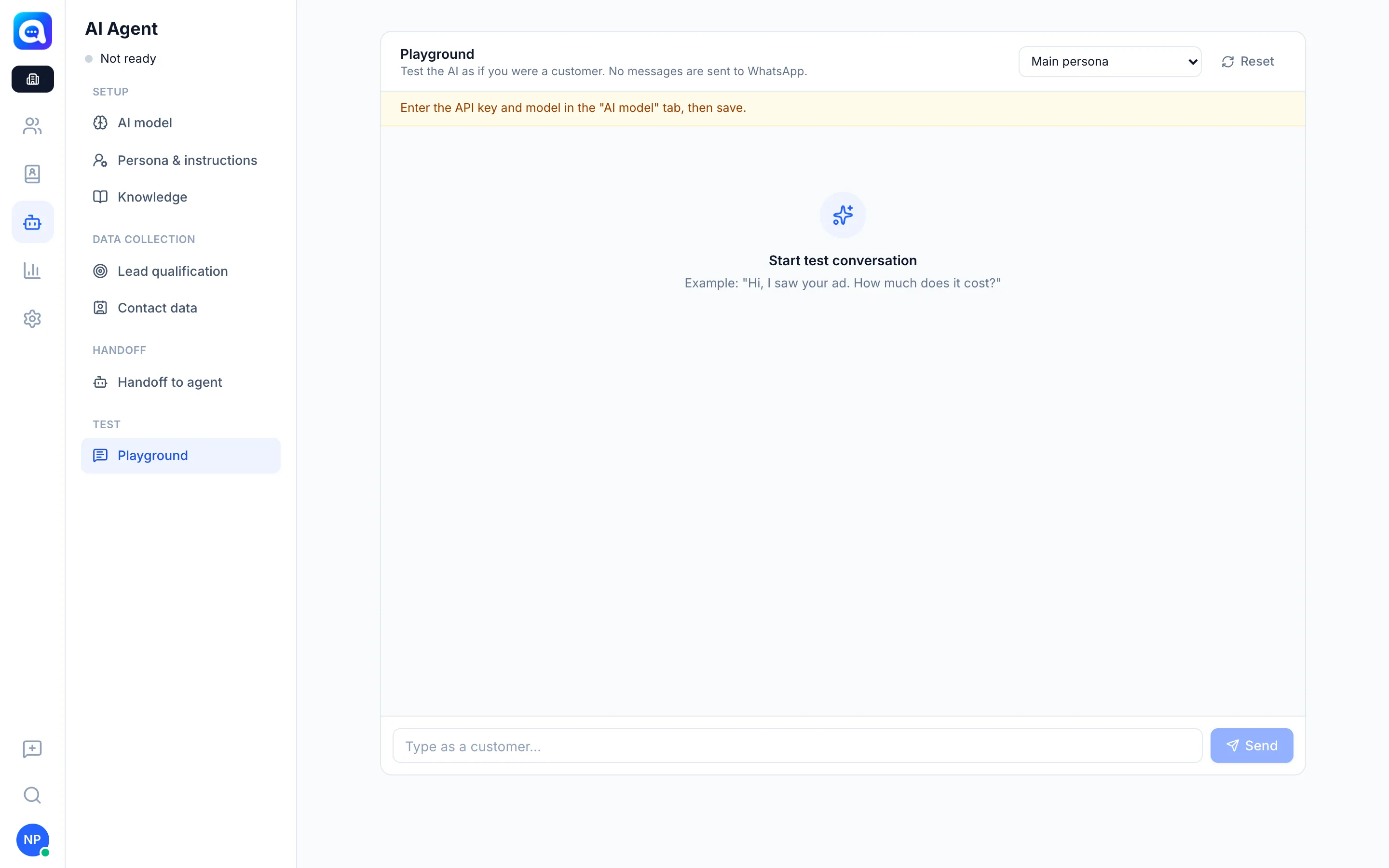
- Testez l'IA dans le Playground. Dans Agent IA → Playground, posez des questions sur le prix, le stock, les horaires d'ouverture, les réclamations et les demandes pour parler à une personne. Enregistrez d'abord les modifications en attente, car le Playground utilise les paramètres enregistrés.
- Complétez la base de connaissances. Dans Agent IA → Base de connaissances, assurez-vous que la FAQ, les politiques, la façon de commander et le Catalogue de produits (prix) sont corrects.
- Vérifiez les règles de transfert. Dans Agent IA → Transfert à un agent, passez en revue les Mots-clés de transfert, le Message lors du transfert et le seuil de score du prospect.
- Définissez les rôles de l'équipe. Dans Paramètres → Équipe et agents, assurez-vous que chaque membre a le bon rôle et le bon accès aux numéros.
- Passez en revue le routage et les boîtes de réception d'équipe. Dans Paramètres → Routage et Boîte de réception d'équipe, assurez-vous que les discussions transférées par l'IA ne finissent pas dans « Non attribué » sans responsable.
- Préparez les Réponses rapides. Dans Paramètres → Réponse rapide, créez des codes tels que
/rekening,/alamat,/pricelist. - Vérifiez les heures de travail. Si vous avez besoin d'une réponse différente en dehors des heures de travail, configurez un Workflow qui utilise la branche des heures de travail (le fuseau horaire suit Paramètres → Régional).
- Assurez-vous que les canaux sont actifs. Le numéro WhatsApp affiche Connecté dans Paramètres → Numéro WhatsApp, et le code du widget est installé et testé dans Paramètres → Widget de chat.
- Passez en revue les champs de prospect obligatoires. Dans Agent IA → Qualification des prospects, assurez-vous que seuls 1 à 3 champs sont marqués Obligatoire ; les autres sont Booster.
- Vérifiez l'abonnement. Dans Paramètres → Facturation, assurez-vous que les crédits d'IA ou le forfait sont actifs afin que l'IA ne s'arrête pas brusquement.
Conseils
Astuce
Demandez à deux collègues qui n'ont pas participé à la configuration d'envoyer des questions au numéro de l'entreprise. Ils trouveront des lacunes que vous ne voyez pas.