
CRM-Integration
Senden Sie Leads aus Kalea an Ihr CRM und empfangen Sie Phasenänderungen aus dem CRM per Webhook.
Wenn Ihr Vertriebsteam bereits ein eigenes CRM-System nutzt, kann Kalea Leads in beide Richtungen synchronisieren.
Was es tut
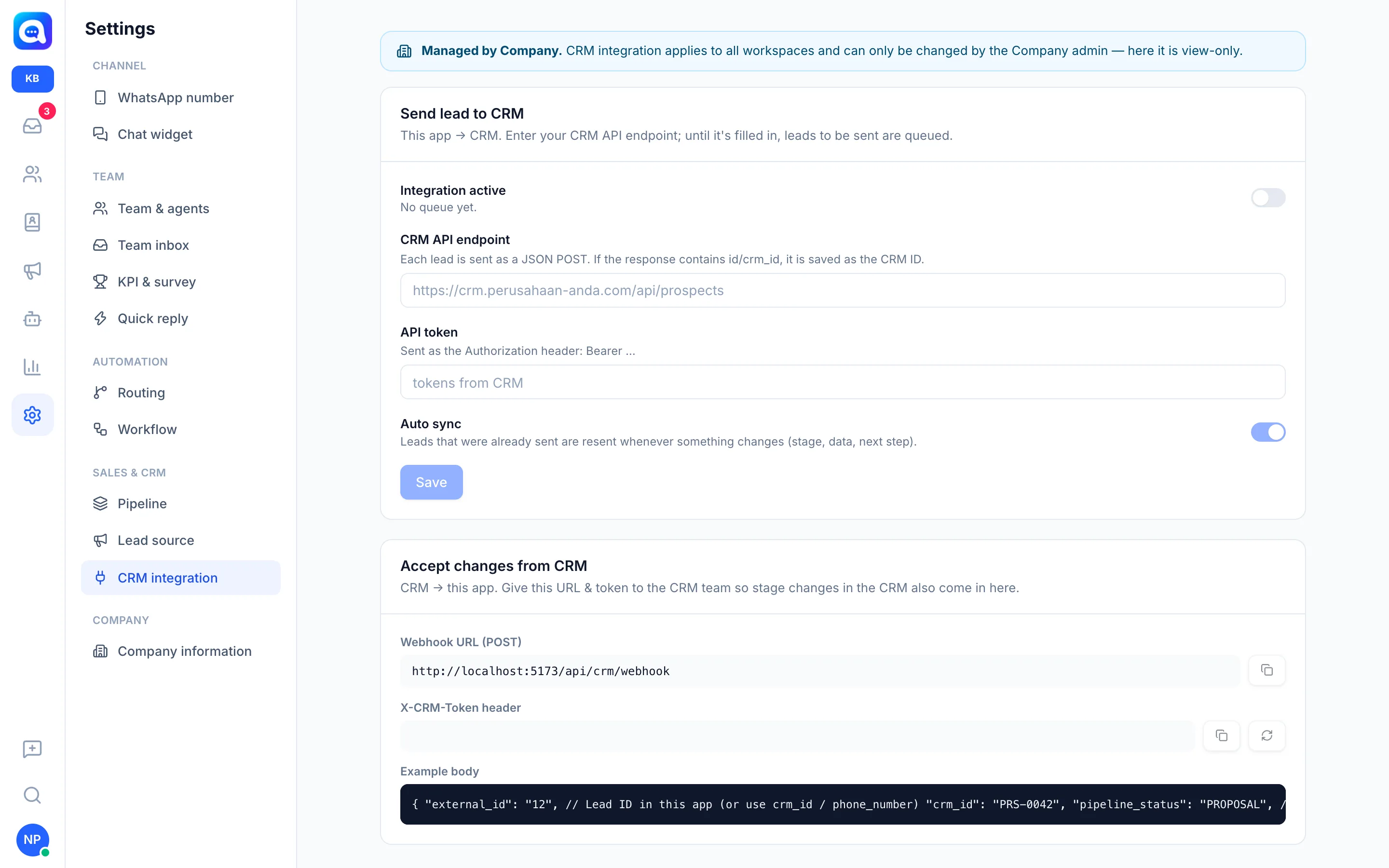
Leads an das CRM senden (Kalea an CRM). Tragen Sie den CRM-API-Endpunkt ein; jeder Lead wird als JSON-POST gesendet. Enthält die Antwort eine id oder crm_id, wird sie als CRM-ID gespeichert. Der API-Token wird als Header Authorization: Bearer ... gesendet. Solange die Integration nicht aktiv ist, werden Leads in eine Warteschlange gestellt und automatisch gesendet, sobald sie aktiviert wird. Automatische Synchronisierung sendet bereits gesendete Leads erneut, wenn sich etwas ändert (Phase, Daten, nächster Schritt).
Änderungen aus dem CRM empfangen (CRM an Kalea). Geben Sie die Webhook-URL (POST) und den X-CRM-Token-Header an Ihr CRM-Team weiter. Leads werden über external_id, crm_id oder die Telefonnummer gefunden. Erkannte Felder sind unter anderem pipeline_status (der Phasencode aus Einstellungen → Pipeline), crm_id, next_action, next_action_date, gugur_reason, recycle_until und demo_at.
Vorteile
- Vertriebsdaten müssen nicht doppelt eingetippt werden.
- Phasen im CRM und in Kalea stimmen immer überein.
- Leads aus dem Chat gelangen direkt in das System des Vertriebsteams.
Schritte
- Einstellungen öffnen. Wählen Sie Einstellungen → CRM-Integration.
- Endpunkt und Token eingeben. Tragen Sie den CRM-API-Endpunkt und den API-Token aus Ihrem CRM ein.
- Aktivieren. Schalten Sie Integration aktiv ein, stellen Sie Automatische Synchronisierung ein und klicken Sie auf Speichern. Leads in der Warteschlange werden gesendet.
- Manuell senden. Haken Sie auf der Seite Prospect Leads an und klicken Sie auf An CRM senden. Der Synchronisierungsstatus erscheint in der Spalte CRM.
- Die andere Richtung verbinden. Kopieren Sie die Webhook-URL (POST) und den Token und geben Sie sie an Ihr CRM-Team weiter. Nutzen Sie bei Bedarf den Button zum Erzeugen eines neuen Tokens; der alte Token funktioniert sofort nicht mehr.
- Phasen abgleichen. Stellen Sie sicher, dass die Phasencodes im CRM mit den Codes unter Einstellungen → Pipeline übereinstimmen.
Tipps
Halten Sie den Token vertraulich. Falls der Token offengelegt wird, erzeugen Sie einen neuen und aktualisieren Sie ihn in Ihrem CRM-System.