Prospects & Kontakte/Prospects
Lead-Quellen und Anzeigen
Erfassen Sie, woher Leads kommen, einschließlich der automatischen Erkennung von Chats aus Click-to-WhatsApp-Anzeigen.
Zu wissen, woher Leads kommen, hilft Ihnen einzuschätzen, welche Werbekanäle tatsächlich Bestellungen bringen.
Was es tut
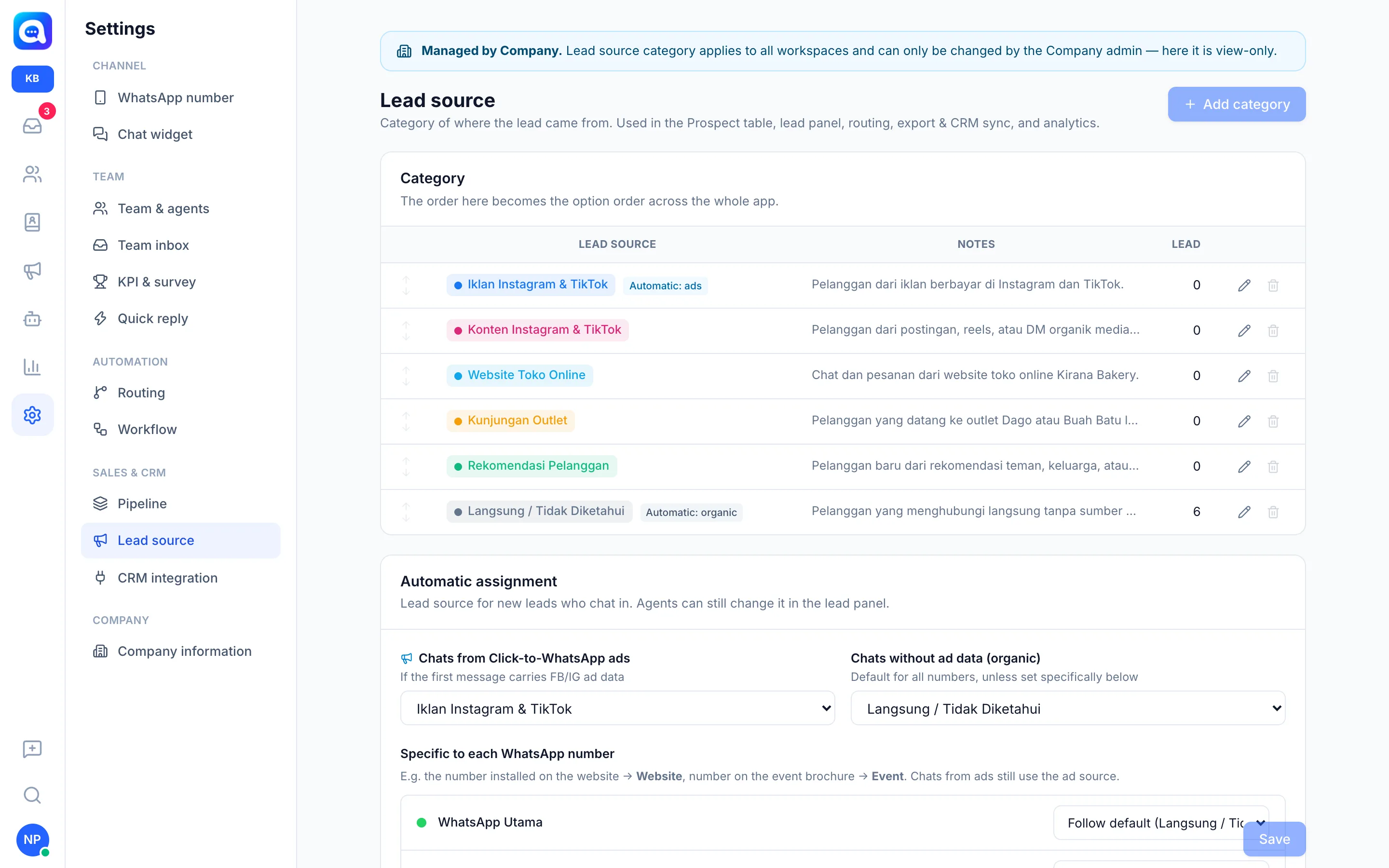
Die Lead-Quelle ist die Kategorie der Herkunft eines Leads. Beispiel von Kirana Bakery: Instagram- & TikTok-Anzeigen, Instagram- & TikTok-Inhalte, Website des Online-Shops, Besuch in der Filiale, Kundenempfehlung und Direkt / Unbekannt. Kategorien werden in der Tabelle Prospect, im Lead-Bereich, im Routing, in Exporten, bei der CRM-Synchronisierung und in Analytics verwendet.
Automatische Zuweisung für neue Leads:
- Chats aus Click-to-WhatsApp-Anzeigen: Trägt die erste Nachricht FB-/IG-Anzeigendaten, erkennt Kalea das automatisch und verwendet die von Ihnen gewählte Anzeigenquelle. Der Anzeigentitel oder Link wird im Konversationsverlauf festgehalten.
- Chats ohne Anzeigendaten (organisch): verwendet die Standardquelle.
- Spezifisch für jede WhatsApp-Nummer: z. B. verwendet die auf der Website platzierte Nummer die Quelle Website. Chats aus Anzeigen verwenden weiterhin die Anzeigenquelle.
Agents können die Lead-Quelle im Lead-Bereich weiterhin ändern.
Vorteile
- Sie wissen, welche Anzeigen Leads bringen.
- Berichte pro Quelle in Analytics.
- Kann als Bedingung im Routing verwendet werden.
Schritte
- Lead-Quelle öffnen. Wählen Sie Einstellungen → Lead-Quelle (vom zentralen Admin verwaltet).
- Kategorien verwalten. Klicken Sie auf Kategorie hinzufügen, geben Sie einen Namen und optional eine Beschreibung ein und wählen Sie eine Farbe. Mit dem Stiftsymbol bearbeiten Sie. Ein Name, der bereits von Leads verwendet wird, kann umbenannt werden, und die Leads werden ebenfalls aktualisiert.
- Automatische Zuweisung festlegen. Wählen Sie die Quelle für Chats aus Click-to-WhatsApp-Anzeigen und Chats ohne Anzeigendaten (organisch).
- Pro Nummer festlegen. Wählen Sie unter Spezifisch für jede WhatsApp-Nummer eine bestimmte Quelle für eine bestimmte Nummer oder Standard übernehmen.
- Speichern. Klicken Sie auf Speichern.
- Leads filtern. Nutzen Sie auf der Seite Prospect Alle Quellen, um Leads nach Quelle zu sehen.