
Pipeline und Phasen
Richten Sie die Phasen der Reise eines Leads vom ersten Chat bis zum Abschluss ein, einschließlich Phasentypen und automatischer Verschiebungen.
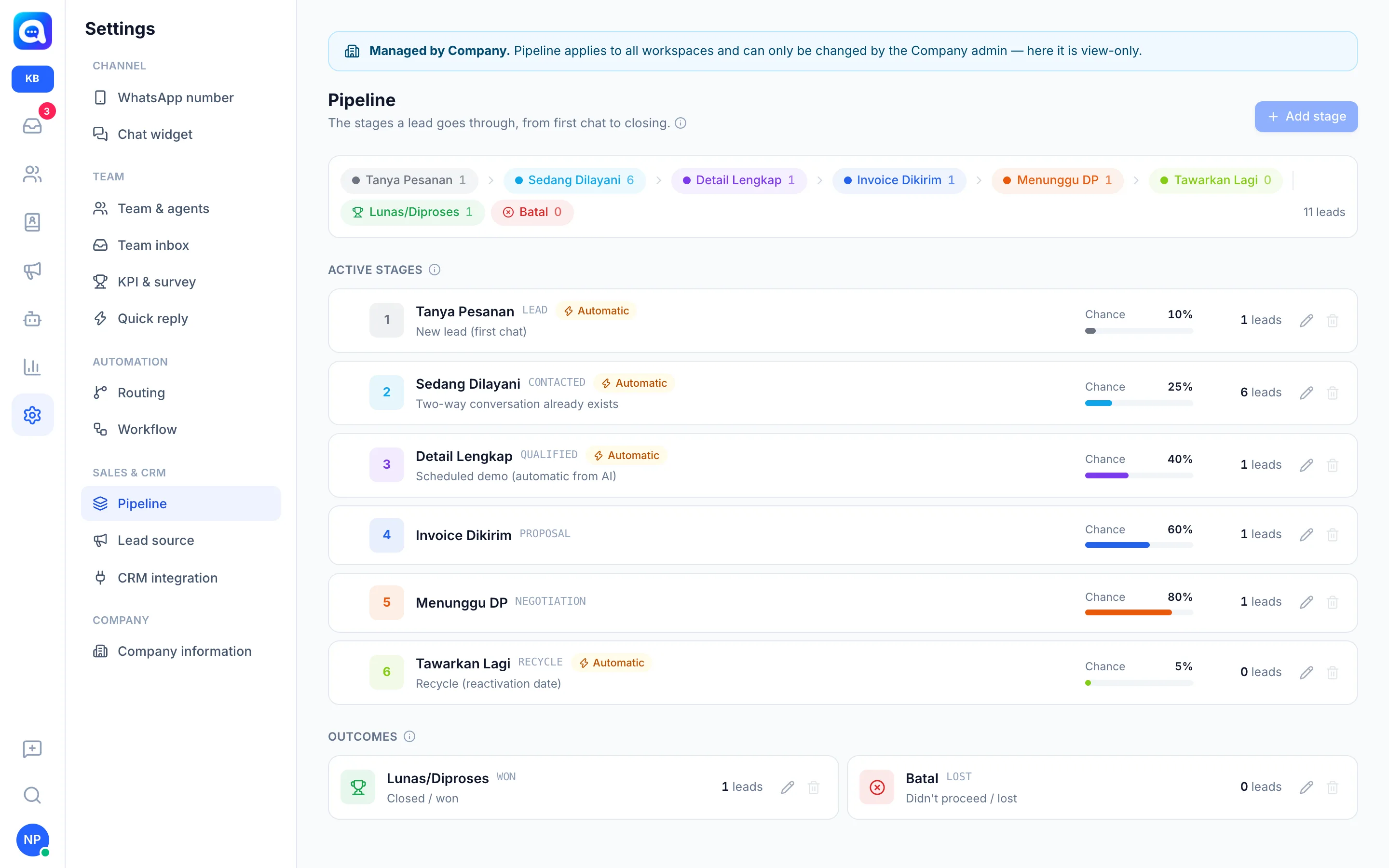
Die Pipeline ist die Abfolge von Phasen, die ein Lead durchläuft, vom ersten Chat bis zu einer bezahlten oder stornierten Bestellung.
Was es tut
Unter Einstellungen → Pipeline verwalten Sie:
- Laufende Phasen: Phasen, die gerade in Arbeit sind, mit einer Abschluss-Chance (in Prozent) für die Umsatzprognose.
- Ergebnis: die Phasen Gewonnen (abgeschlossen) und Fehlgeschlagen (nicht zustande gekommen).
- Phasentyp: laufend, gewonnen oder fehlgeschlagen.
- Automatische Zuweisung (Rollen), damit Kalea Leads selbstständig verschiebt. Eine Rolle kann nur zu einer Phase gehören:
- Neuer Lead (erster Chat)
- Zwei-Wege-Konversation besteht bereits
- Geplante Demo (automatisch durch die KI)
- Recycle (Reaktivierungsdatum)
Phasen mit einer automatischen Rolle sind mit dem Label Automatisch gekennzeichnet. Phasencodes (z. B. LEAD, QUALIFIED) werden bei der Synchronisierung mit dem CRM verwendet.
Beispiel von Kirana Bakery: Bestellanfrage, In Bearbeitung, Angaben vollständig, Rechnung gesendet, Wartet auf Anzahlung, Erneutes Angebot, dann die Ergebnisse Bezahlt/In Bearbeitung und Storniert.
Bei einem Lead, der in die Phase Gewonnen wechselt, ändert sich der Status auf der Seite Kontakt automatisch zu Kunde.
Vorteile
- Ein klares Bild vom Fortschritt jedes Leads.
- Geschätzte Abschlusschance pro Phase.
- Frühe Verschiebungen laufen automatisch, sodass Agents sich aufs Verkaufen konzentrieren.
- Kunden, die abschließen, werden sofort als Kunden erfasst.
Schritte
- Pipeline öffnen. Wählen Sie Einstellungen → Pipeline. Diese Einstellung wird vom zentralen Admin verwaltet; andere Workspaces können sie nur ansehen.
- Phase hinzufügen. Klicken Sie auf Phase hinzufügen, füllen Sie Phasenname, Code, Farbe und Chance aus. Nutzen Sie Gewonnen-Phase hinzufügen oder Verloren-Phase hinzufügen für Ergebnisse.
- Automatische Rollen festlegen, falls nötig, unter Automatische Zuweisung.
- Reihenfolge festlegen. Nutzen Sie die Pfeil-Buttons nach oben / unten neben einer Phase. Diese Reihenfolge wird zur Reihenfolge der Auswahlmöglichkeiten in der gesamten App.
- Speichern. Klicken Sie auf Speichern. Wenn Sie eine Phase löschen, die noch verwendet wird, wählen Sie unter Leads verschieben nach eine andere Phase.
- Leads verschieben. Haken Sie in der Tabelle Prospect Leads an und wählen Sie Phase ändern, oder ändern Sie die Phase im Profilbereich. Beim Verschieben in eine fehlgeschlagene Phase wird nach einem Grund gefragt; bestimmte Gründe füllen das Reaktivierungsdatum (Recycle) automatisch aus.
Tipps
Gleichen Sie Phasennamen und -codes mit Ihrem CRM ab, wenn Sie die CRM-Integration nutzen.