
Kontakte und Import
Verwalten Sie alle, die gechattet haben oder importiert wurden, ändern Sie Status, fügen Sie Kontakte hinzu und importieren Sie aus Excel oder CSV.
Die Seite Kontakt speichert alle, die jemals mit Ihrem Unternehmen gechattet haben oder die Sie importiert haben, auch diejenigen, die noch keine Leads sind.
Was es tut
Jeder Kontakt hat einen Status:
- Kontakt: zum Beispiel Kunden des Kundenservice. Nicht in Prospect, bis er zum Lead gemacht wird.
- Lead: wird auf der Seite Prospect angezeigt.
- Kunde: bereits abgeschlossen. Ein Lead, der die Phase „Gewonnen“ erreicht, wird automatisch zum Kunden.
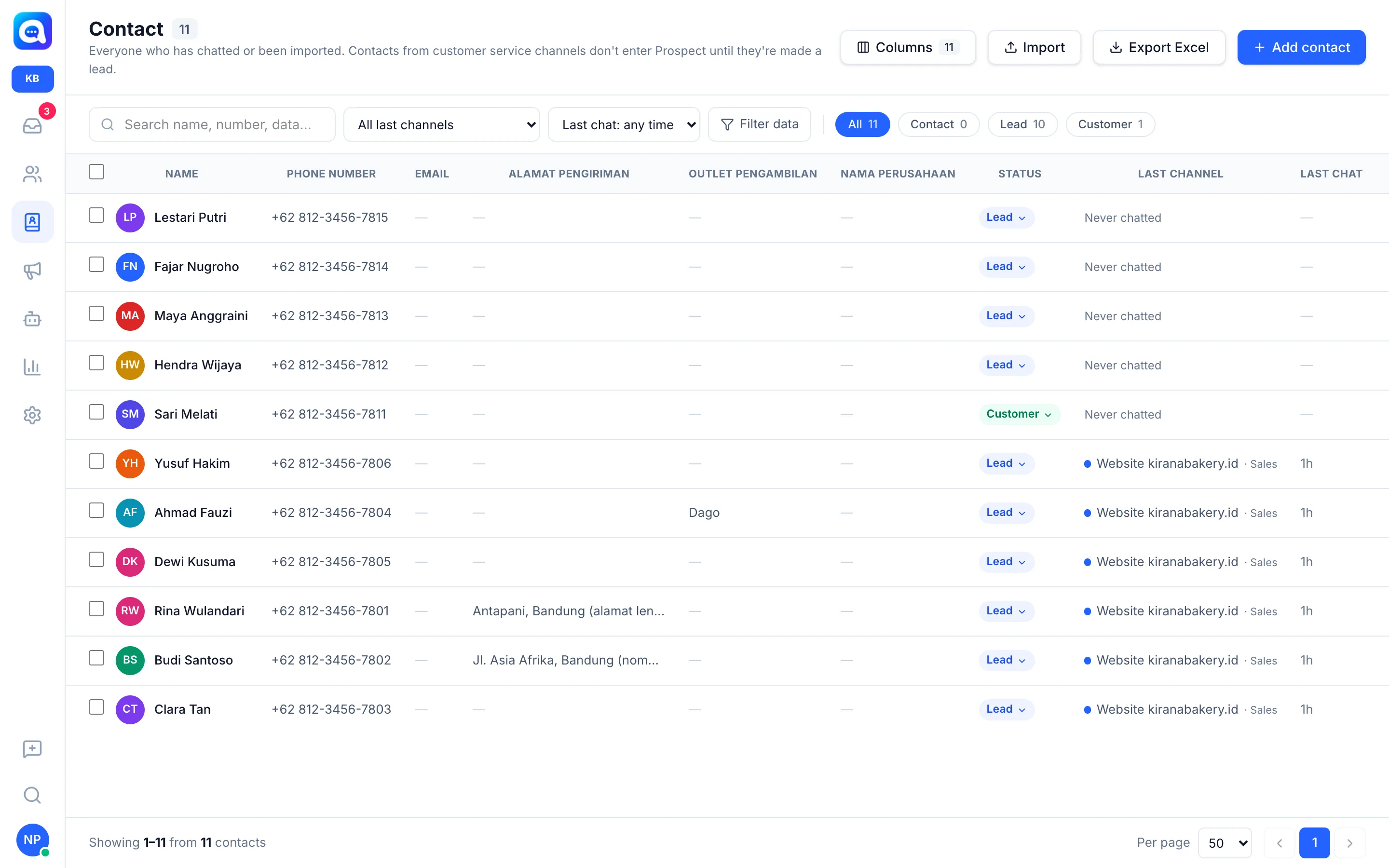
Die Tabelle zeigt Name, Telefonnummer, Status, zuletzt genutzten Kanal und Kontaktdatenfelder. Sie können suchen und nach Kanal, Zeitpunkt des letzten Chats, Daten filtern oder den Chips Alle / Kontakt / Lead / Kunde filtern. Mit dem Button Spalten verwalten Sie die Spalten, und Excel exportieren lädt die Daten herunter.
Kontaktdatenfelder (z. B. Lieferadresse, Abholfiliale) legen Sie unter AI Agent → Kontaktdaten fest. Name und Telefonnummer sind fest integriert.
Vorteile
- Eine Kundendatenbank als Grundlage für Blasts und Follow-ups.
- Importieren Sie Hunderte Kontakte auf einmal, ohne zu tippen.
- Kontaktdaten werden von der KI automatisch aus Chats ausgefüllt.
Schritte
- Kontakte einzeln hinzufügen. Klicken Sie auf Kontakt hinzufügen, füllen Sie Name, Handynummer (WhatsApp), Status und Tags aus und klicken Sie auf Speichern.
- Import starten. Klicken Sie auf Importieren. Wählen Sie eine Excel-Datei (.xlsx) oder CSV-Datei aus oder ziehen Sie sie hinein (max. 10 MB / 20.000 Zeilen).
- Spalten zuordnen. Ordnen Sie unter Spalten für den Import zuordnen jede Spalte der Datei Name, Telefonnummer, Status, Tag, einem Kontaktdatenfeld oder Übersprungen zu. Legen Sie Erste Zeile ist eine Kopfzeile und das Spaltentrennzeichen für CSV fest. Die Telefonnummer muss zugeordnet sein.
- Duplikate behandeln. Wählen Sie unter Wenn die Telefonnummer bereits existiert die Option Diese Kontaktdaten aktualisieren oder Überspringen (nicht ändern).
- Status festlegen. Wählen Sie Neuer Kontaktstatus: Kontakt, Lead (landet in Prospect) oder Kunde.
- Importieren. Klicken Sie auf Importieren. Die Zusammenfassung Import abgeschlossen zeigt übersprungene Zeilen samt Gründen.
- Status ändern. Klicken Sie in der Tabelle auf den Status oder nutzen Sie das Kontaktmenü für Lead erstellen / Nur Kontakt erstellen.
Tipps
Bereiten Sie die Datei mit sauberen Spalten für Name und Telefonnummer vor (z. B. 0812... oder 62812...). Importierte Kontakte, die nie gechattet haben, erscheinen als „Nie gechattet“.
Die Importfunktion hängt von Ihrem Tarif ab.