Проспекты и контакты/Проспекты
Источники лидов и реклама
Фиксируйте, откуда приходят лиды, включая автоматическое определение чатов из рекламы Click-to-WhatsApp.
Знание того, откуда приходят лиды, помогает понять, какие каналы продвижения действительно приносят заказы.
Что это делает
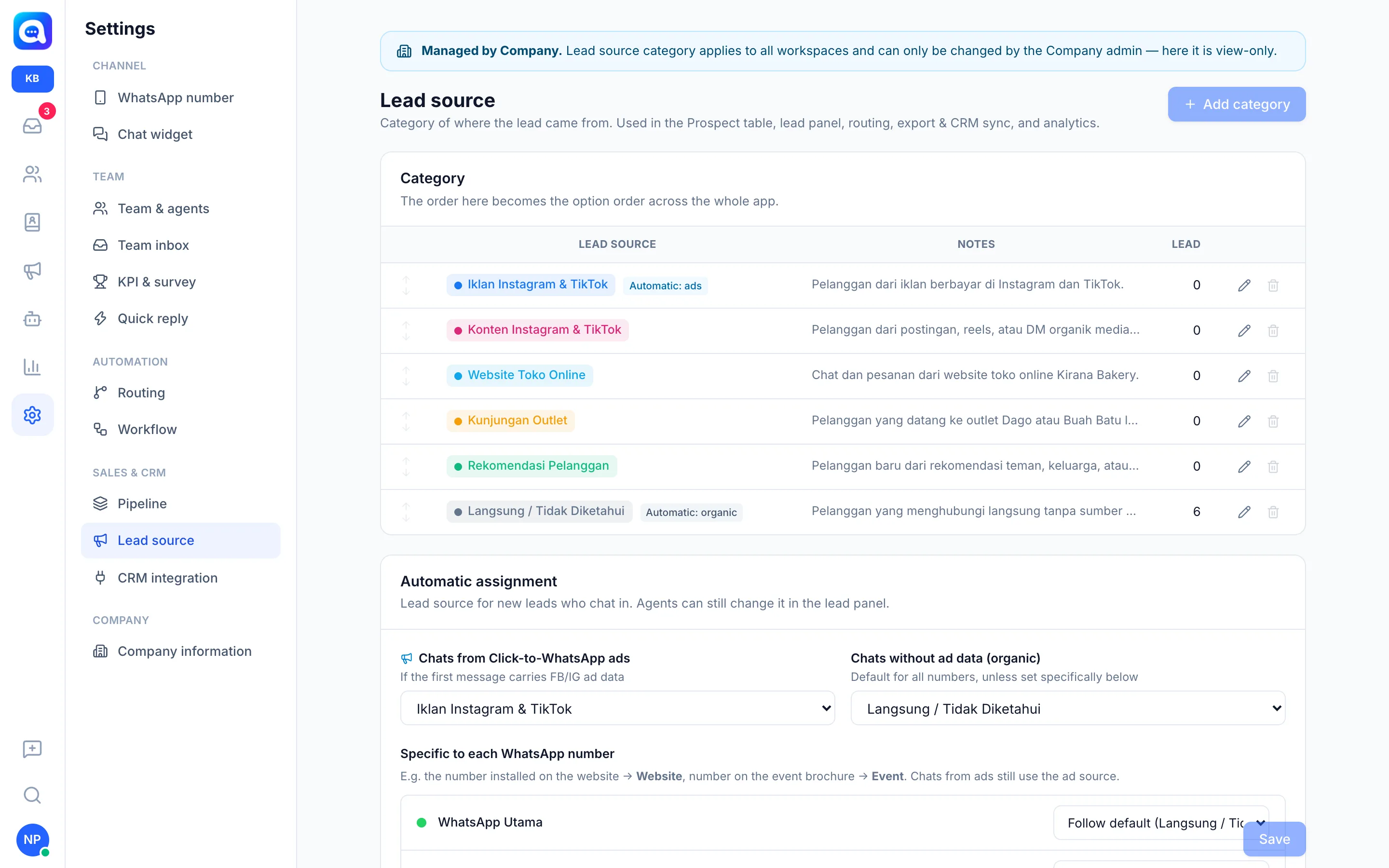
Источник лида — это категория происхождения лида. Пример Kirana Bakery: Реклама в Instagram и TikTok, Контент в Instagram и TikTok, Сайт интернет-магазина, Визит в точку, Рекомендация клиента и Напрямую / Неизвестно. Категории используются в таблице «Проспекты», панели лида, маршрутизации, экспорте, синхронизации с CRM и аналитике.
Автоматическое назначение для новых лидов:
- Чаты из рекламы Click-to-WhatsApp: если первое сообщение содержит данные рекламы FB/IG, Kalea определяет это автоматически и использует выбранный вами источник рекламы. Заголовок или ссылка рекламы записываются в историю диалога.
- Чаты без данных рекламы (органика): используется источник по умолчанию.
- Отдельно для каждого номера WhatsApp: например, номер, размещённый на сайте, использует источник «Сайт». Чаты из рекламы по-прежнему используют источник рекламы.
Агенты по-прежнему могут изменить источник лида в панели лида.
Преимущества
- Вы знаете, какая реклама приносит лидов.
- Отчётность по каждому источнику в аналитике.
- Можно использовать как условие маршрутизации.
Шаги
- Откройте «Источник лида». Выберите Настройки → Источник лида (управляется центральным администратором).
- Управляйте категориями. Нажмите Добавить категорию, введите название и необязательное описание, выберите цвет. Для редактирования используйте значок карандаша. Название, уже использованное у лидов, можно переименовать, и лиды тоже обновятся.
- Настройте автоматическое назначение. Выберите источник для Чаты из рекламы Click-to-WhatsApp и Чаты без данных рекламы (органика).
- Настройте для каждого номера. В разделе Отдельно для каждого номера WhatsApp выберите конкретный источник для определённого номера или Следовать значению по умолчанию.
- Сохраните. Нажмите Сохранить.
- Фильтруйте лидов. На странице «Проспекты» используйте Все источники, чтобы видеть лидов по источнику.