
Интеграция с CRM
Отправляйте лиды из Kalea в вашу CRM и получайте изменения этапов из CRM через вебхук.
Если ваша команда продаж уже использует собственную CRM-систему, Kalea может синхронизировать лиды в обе стороны.
Что это делает
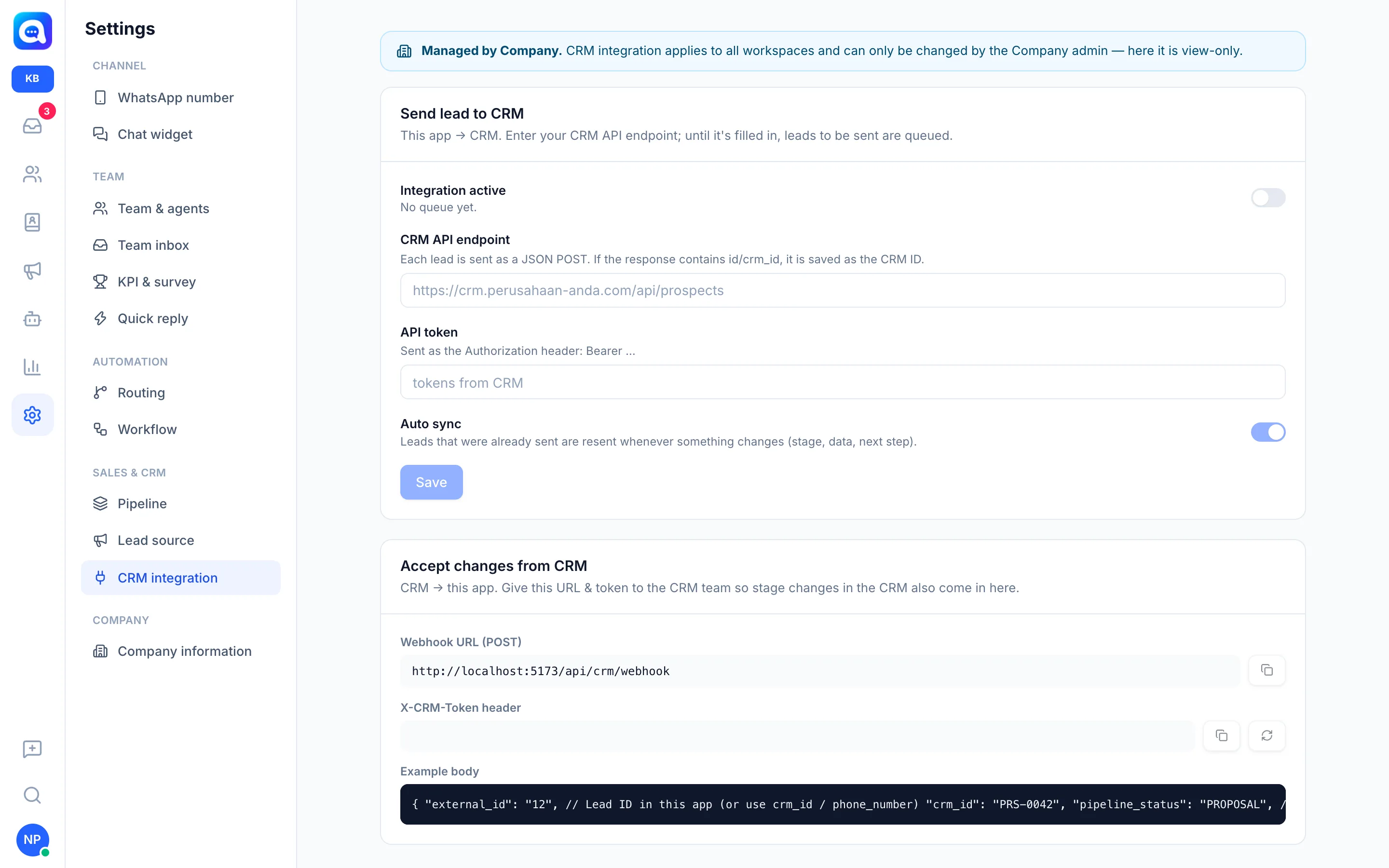
Отправка лидов в CRM (из Kalea в CRM). Заполните Endpoint API CRM; каждый лид отправляется как JSON POST. Если в ответе есть id или crm_id, он сохраняется как ID в CRM. API-токен отправляется в заголовке Authorization: Bearer .... Пока интеграция не активна, лиды ставятся в очередь и отправляются автоматически после её включения. Автосинхронизация повторно отправляет уже отправленные лиды при изменениях (этап, данные, следующий шаг).
Получение изменений из CRM (из CRM в Kalea). Передайте URL вебхука (POST) и Заголовок X-CRM-Token вашей CRM-команде. Лиды ищутся по external_id, crm_id или номеру телефона. Распознаваемые поля: pipeline_status (код этапа из Настройки → Воронка), crm_id, next_action, next_action_date, gugur_reason, recycle_until и demo_at.
Преимущества
- Данные о продажах не нужно вводить дважды.
- Этапы в CRM и Kalea всегда совпадают.
- Лиды из чата сразу попадают в систему команды продаж.
Шаги
- Откройте настройки. Выберите Настройки → Интеграция с CRM.
- Введите endpoint и токен. Заполните Endpoint API CRM и API-токен из вашей CRM.
- Включите. Включите Интеграция активна, задайте Автосинхронизация, затем Сохранить. Лиды из очереди будут отправлены.
- Отправьте вручную. На странице «Проспекты» отметьте лиды и нажмите Отправить в CRM. Статус синхронизации отображается в столбце CRM.
- Подключите обратное направление. Скопируйте URL вебхука (POST) и токен и передайте их вашей CRM-команде. При необходимости используйте кнопку генерации нового токена; старый токен перестанет работать немедленно.
- Сопоставьте этапы. Убедитесь, что коды этапов в CRM совпадают с кодами в Настройки → Воронка.
Советы
Храните токен в тайне. Если токен утёк, сгенерируйте новый и обновите его в вашей CRM-системе.