
Воронка и этапы
Настройте этапы пути лида от первого чата до закрытия сделки, включая типы этапов и автоматические переходы.
Воронка — это последовательность этапов, которые проходит лид от первого чата до оплаченного или отменённого заказа.
Что это делает
В Настройки → Воронка вы управляете:
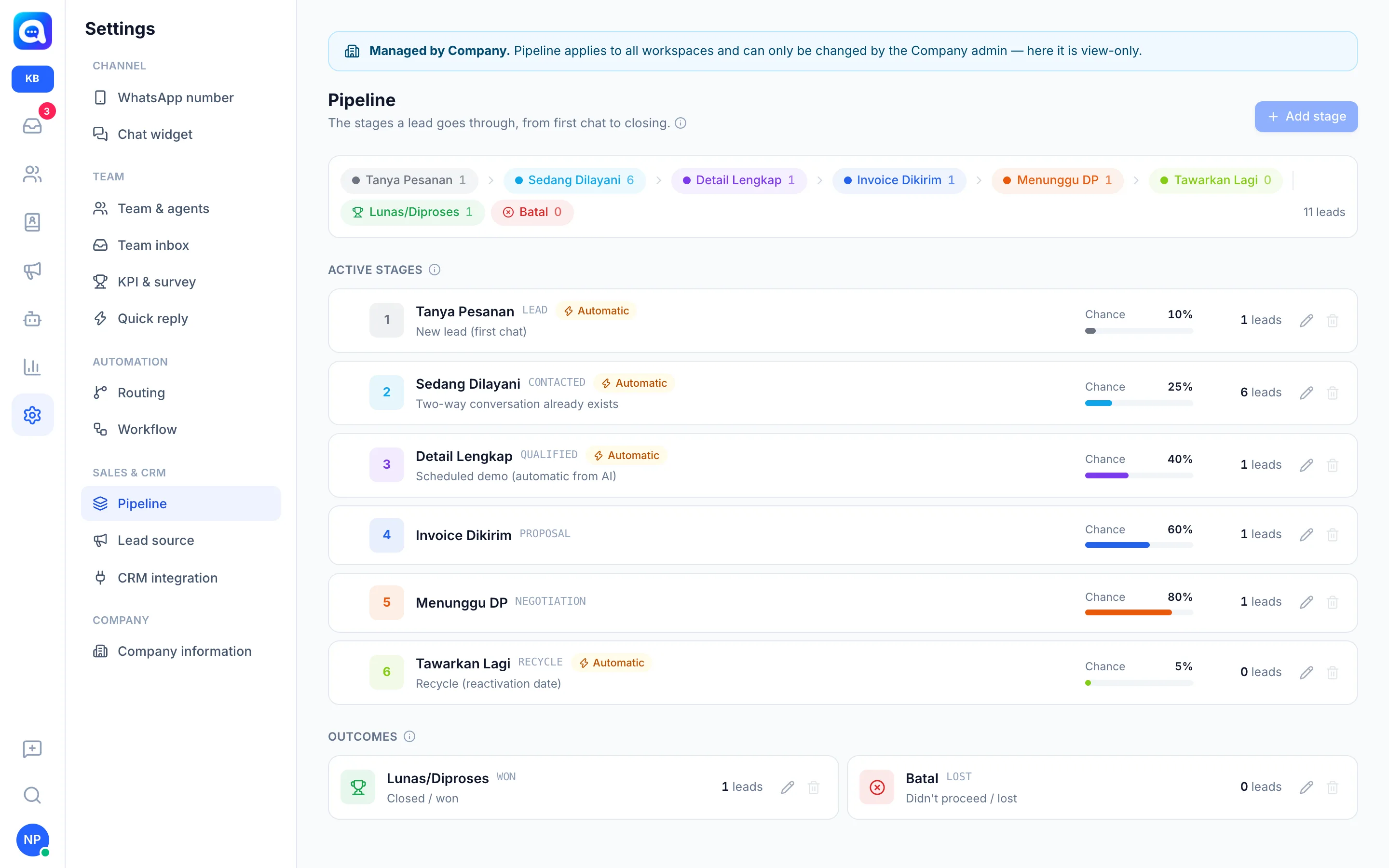
- Текущими этапами: этапами, которые сейчас в работе, с Шансом закрытия (в процентах) для прогноза выручки.
- Итогами: этапами Выигран (сделка закрыта) и Ошибка (сделка не состоялась).
- Типом этапа: текущий, выигранный или неудачный.
- Автоматическим назначением (ролями), чтобы Kalea сама перемещала лидов. Одна роль может принадлежать только одному этапу:
- Новый лид (первый чат)
- Двусторонний диалог уже существует
- Запланированное демо (автоматически от ИИ)
- Recycle (дата повторной активации)
Этапы с автоматической ролью помечены надписью Автоматически. Коды этапов (например, LEAD, QUALIFIED) используются при синхронизации с CRM.
Пример Kirana Bakery: Запрос по заказу, Обслуживается, Детали полные, Счёт отправлен, Ожидает DP, Повторное предложение, затем итоги Оплачено/В обработке и Отменено.
Лид, перешедший на этап Выигран, автоматически получает на странице «Контакт» статус Клиент.
Преимущества
- Чёткая картина прогресса каждого лида.
- Оценка шанса закрытия для каждого этапа.
- Ранние переходы автоматические, поэтому агенты сосредоточены на продажах.
- Клиенты, с которыми сделка закрыта, сразу записываются как клиенты.
Шаги
- Откройте «Воронку». Выберите Настройки → Воронка. Эта настройка управляется центральным администратором; в других рабочих пространствах её можно только просматривать.
- Добавьте этап. Нажмите Добавить этап, заполните Название этапа, Код, цвет и Шанс. Для итогов используйте Добавить выигранный этап или Добавить проигранный этап.
- При необходимости определите автоматические роли в разделе Автоматическое назначение.
- Задайте порядок. Используйте кнопки со стрелками вверх / вниз рядом с этапом. Этот порядок становится порядком вариантов во всём приложении.
- Сохраните. Нажмите Сохранить. Если вы удаляете этап, который всё ещё используется, выберите другой этап в поле Переместить лиды в.
- Перемещайте лидов. В таблице «Проспекты» отметьте лиды и нажмите Изменить этап либо измените этап в панели профиля. При переносе на этап неудачи запрашивается причина; некоторые причины автоматически заполняют дату повторной активации (recycle).
Советы
Сопоставьте названия и коды этапов с вашей CRM, если вы используете интеграцию с CRM.