
Контакты и импорт
Управляйте всеми, кто писал вам или был импортирован, меняйте статусы, добавляйте контакты и импортируйте из Excel или CSV.
На странице Контакт хранятся все, кто когда-либо писал вашему бизнесу или кого вы импортировали, в том числе те, кто ещё не стал лидом.
Что это делает
У каждого контакта есть статус:
- Контакт: например, клиенты службы поддержки. Не попадает в «Проспекты», пока не станет лидом.
- Лид: отображается на странице «Проспекты».
- Клиент: сделка уже закрыта. Лид, дошедший до этапа «Выигран», автоматически становится клиентом.
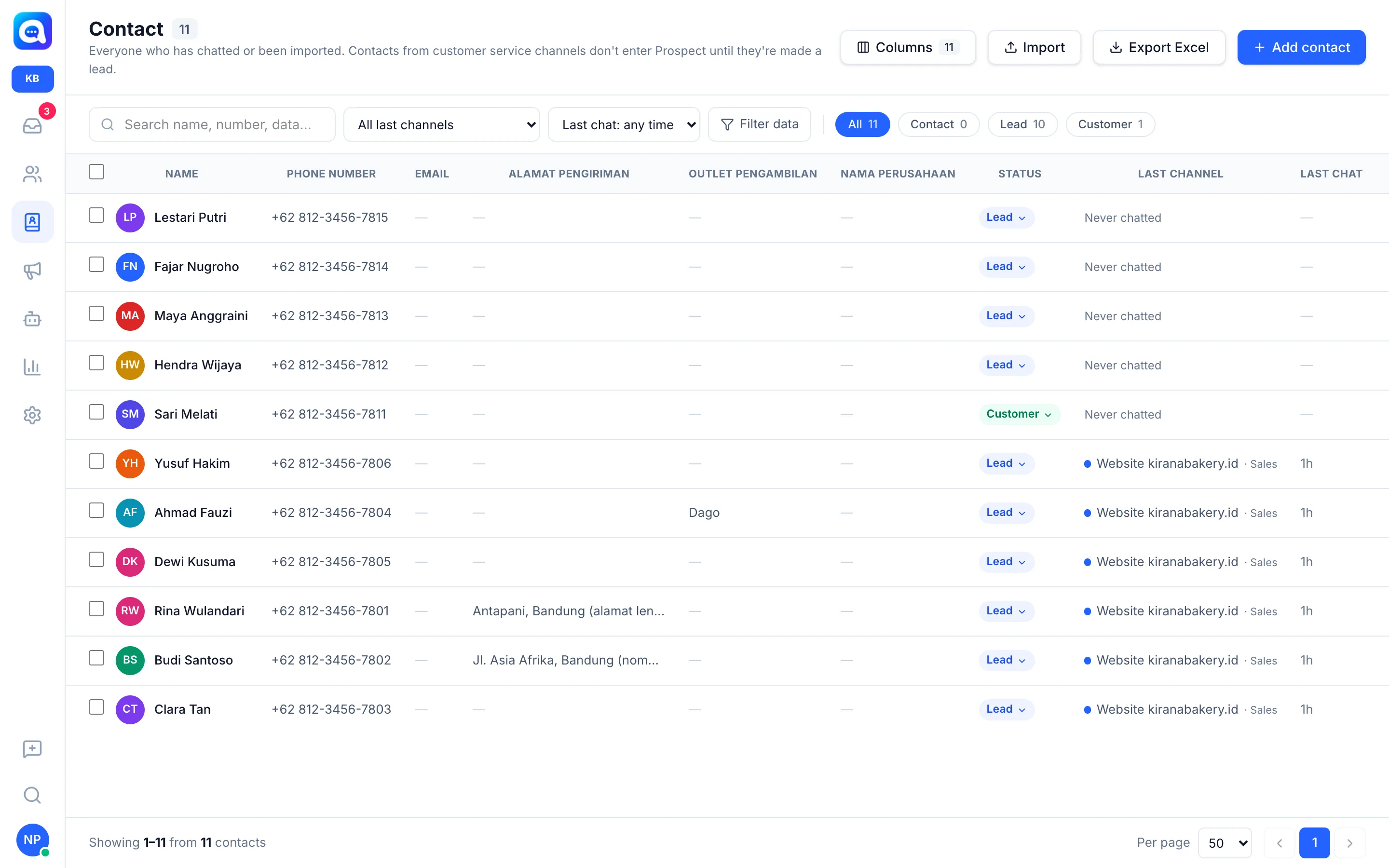
В таблице показаны имя, номер телефона, статус, последний канал и поля данных контакта. Можно искать и фильтровать по каналу, времени последнего чата, Фильтр данных или чипам Все / Контакт / Лид / Клиент. Кнопка Столбцы управляет столбцами, а Экспорт в Excel скачивает данные.
Поля данных контакта (например, Адрес доставки, Точка самовывоза) задаются в ИИ-агент → Данные контакта. Имя и номер телефона встроены.
Преимущества
- Единая база клиентов как основа для рассылок и дальнейших действий.
- Импорт сотен контактов сразу, без ручного ввода.
- Данные контакта заполняются автоматически из чатов с помощью ИИ.
Шаги
- Добавляйте контакты по одному. Нажмите Добавить контакт, заполните Имя, Номер телефона (WhatsApp), статус, теги, затем Сохранить.
- Начните импорт. Нажмите Импорт. Выберите или перетащите файл Excel (.xlsx) или CSV (макс. 10 МБ / 20 000 строк).
- Сопоставьте столбцы. В окне Сопоставьте столбцы для импорта назначьте каждому столбцу файла значение: Имя, Номер телефона, Статус, Тег, поле данных контакта или Пропущено. Задайте Первая строка — заголовок и разделитель столбцов для CSV. Номер телефона должен быть сопоставлен.
- Обработайте дубликаты. В разделе Если номер телефона уже существует выберите Обновить эти данные контакта или Пропустить (не менять).
- Задайте статус. Выберите Статус нового контакта: Контакт, Лид (попадает в «Проспекты») или Клиент.
- Импортируйте. Нажмите Импорт. В сводке Импорт завершён показаны пропущенные строки с причинами.
- Измените статус. Нажмите на статус в таблице или используйте меню контакта, чтобы Сделать лидом / Только создать контакт.
Советы
Подготовьте файл с аккуратными столбцами Имя и Номер телефона (например, 0812... или 62812...). Импортированные контакты, которые никогда не писали, отображаются как «Никогда не писал».
Функция импорта зависит от вашего тарифа.