
Pipeline e fasi
Imposta le fasi del percorso di un lead dalla prima chat alla chiusura, compresi i tipi di fase e gli spostamenti automatici.
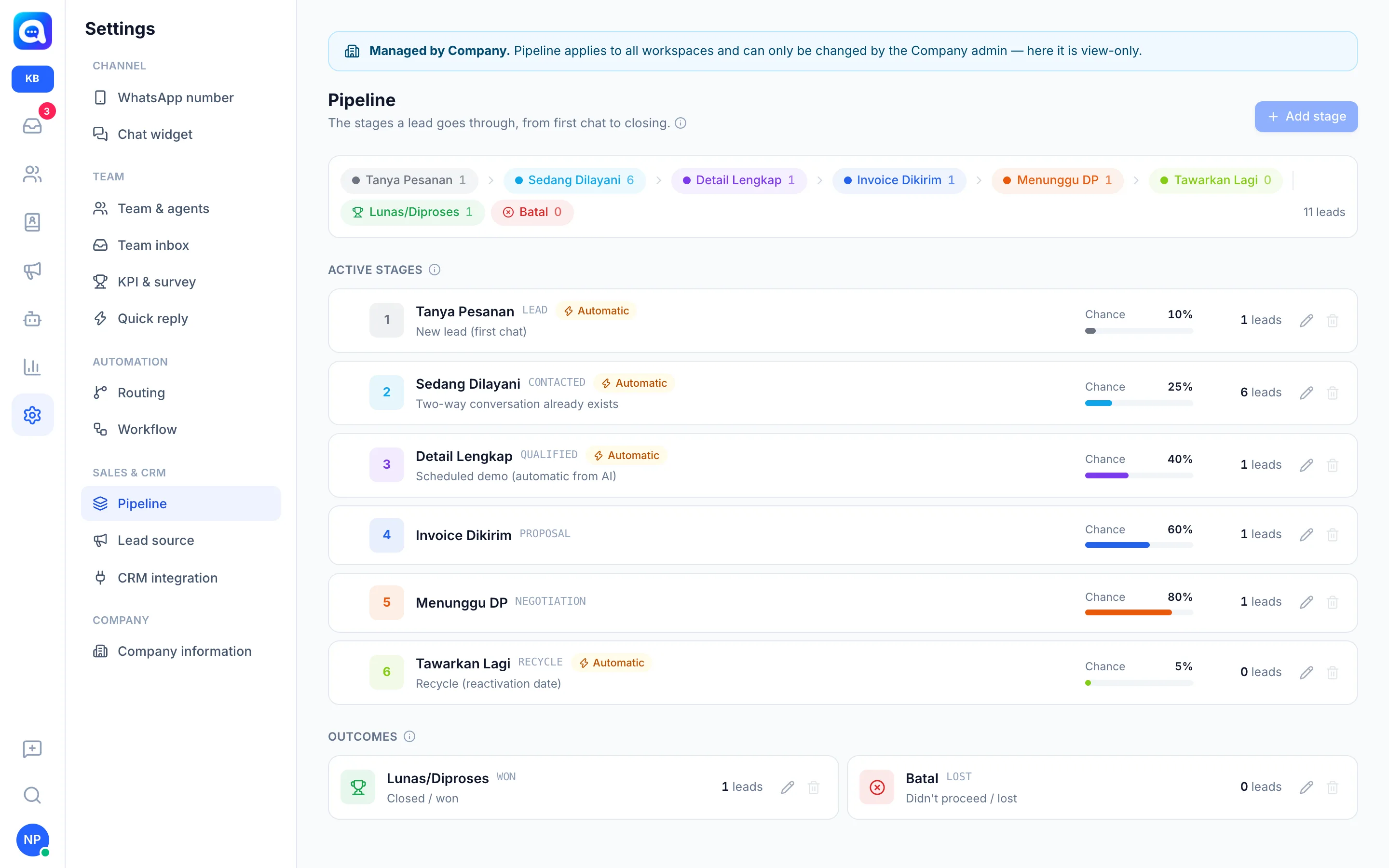
La pipeline è la sequenza di fasi che un lead attraversa, dalla prima chat fino a un ordine pagato o annullato.
Cosa fa
In Impostazioni → Pipeline gestisci:
- Fasi in corso: fasi attualmente in lavorazione, con una Probabilità di chiusura (in percentuale) per le previsioni di ricavo.
- Esito finale: le fasi Vinto (chiuso) e Non riuscito (non concluso).
- Tipo di fase: in corso, vinta o persa.
- Assegnazione automatica (ruoli) affinché Kalea sposti i lead da sola. Un ruolo può appartenere a una sola fase:
- Nuovo lead (prima chat)
- Esiste già una conversazione bidirezionale
- Demo pianificata (automatica dall'IA)
- Riciclo (data di riattivazione)
Le fasi con un ruolo automatico sono contrassegnate dall'etichetta Automatico. I codici delle fasi (ad es. LEAD, QUALIFIED) vengono usati nella sincronizzazione con il CRM.
Esempio di Kirana Bakery: Richiesta d'ordine, In lavorazione, Dettagli completi, Fattura inviata, In attesa dell'acconto, Nuova offerta, poi gli esiti Pagato/In elaborazione e Annullato.
Un lead che passa alla fase Vinto vede automaticamente il proprio stato cambiare in Cliente nella pagina Contatto.
Vantaggi
- Un quadro chiaro dell'avanzamento di ogni lead.
- Probabilità di chiusura stimata per fase.
- I primi spostamenti sono automatici, così gli agenti si concentrano sulla vendita.
- I clienti che chiudono vengono registrati subito come clienti.
Passaggi
- Apri Pipeline. Scegli Impostazioni → Pipeline. Questa impostazione è gestita dall'amministratore centrale; gli altri workspace possono solo visualizzarla.
- Aggiungi una fase. Clicca su Aggiungi fase, compila Nome della fase, Codice, colore e Probabilità. Usa Aggiungi fase vinta o Aggiungi fase persa per gli esiti.
- Definisci i ruoli automatici se necessario in Assegnazione automatica.
- Imposta l'ordine. Usa i pulsanti freccia su / giù accanto a una fase. Questo ordine diventa l'ordine delle scelte in tutta l'app.
- Salva. Clicca su Salva. Se elimini una fase ancora in uso, scegli un'altra fase in Sposta i lead in.
- Sposta i lead. Dalla tabella Prospect, spunta i lead e poi Cambia fase, oppure cambia la fase nel pannello del profilo. Lo spostamento in una fase di insuccesso richiede un motivo; alcuni motivi compilano automaticamente la data di riattivazione (riciclo).
Suggerimenti
Fai corrispondere nomi e codici delle fasi con il tuo CRM se usi l'integrazione CRM.