
Integrazione CRM
Invia i lead da Kalea al tuo CRM e ricevi dal CRM i cambi di fase tramite webhook.
Se il tuo team vendite usa già un proprio sistema CRM, Kalea può sincronizzare i lead in entrambe le direzioni.
Cosa fa
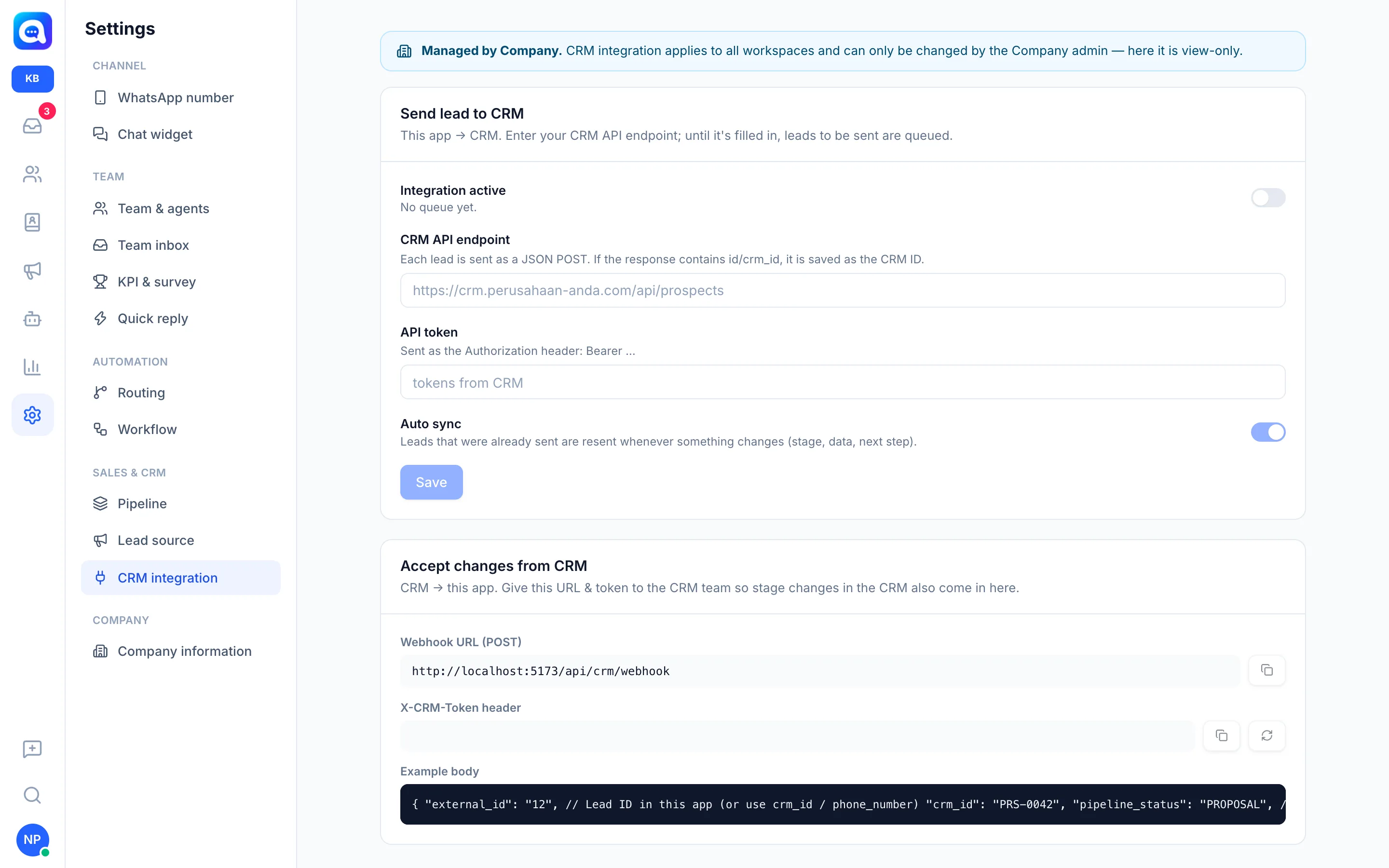
Invio dei lead al CRM (da Kalea al CRM). Compila l'Endpoint API del CRM; ogni lead viene inviato come POST JSON. Se la risposta contiene un id o crm_id, viene salvato come ID CRM. Il Token API viene inviato nell'header Authorization: Bearer .... Finché l'integrazione non è attiva, i lead vengono messi in coda e inviati automaticamente appena la attivi. La Sincronizzazione automatica reinvia i lead già inviati quando qualcosa cambia (fase, dati, prossimo passo).
Ricezione dei cambiamenti dal CRM (dal CRM a Kalea). Fornisci l'URL del webhook (POST) e l'Header X-CRM-Token al team del tuo CRM. I lead vengono cercati tramite external_id, crm_id o numero di telefono. I campi riconosciuti includono pipeline_status (il codice della fase in Impostazioni → Pipeline), crm_id, next_action, next_action_date, gugur_reason, recycle_until e demo_at.
Vantaggi
- I dati di vendita non devono essere digitati due volte.
- Le fasi nel CRM e in Kalea coincidono sempre.
- I lead provenienti dalle chat arrivano direttamente nel sistema del team vendite.
Passaggi
- Apri le impostazioni. Scegli Impostazioni → Integrazione CRM.
- Inserisci l'endpoint e il token. Compila l'Endpoint API del CRM e il Token API del tuo CRM.
- Attiva. Attiva Integrazione attiva, imposta la Sincronizzazione automatica, poi Salva. I lead in coda verranno inviati.
- Invia manualmente. Nella pagina Prospect, spunta i lead e clicca su Invia al CRM. Lo stato della sincronizzazione compare nella colonna CRM.
- Collega l'altra direzione. Copia l'URL del webhook (POST) e il token e consegnali al team del tuo CRM. Se necessario, usa il pulsante per generare un nuovo token; il vecchio token smette di funzionare immediatamente.
- Allinea le fasi. Assicurati che i codici delle fasi nel CRM corrispondano ai codici in Impostazioni → Pipeline.
Suggerimenti
Mantieni il token riservato. Se il token viene divulgato, generane uno nuovo e aggiornalo nel tuo sistema CRM.