
Contatti e importazione
Gestisci tutti coloro che hanno chattato o sono stati importati, cambia gli stati, aggiungi contatti e importa da Excel o CSV.
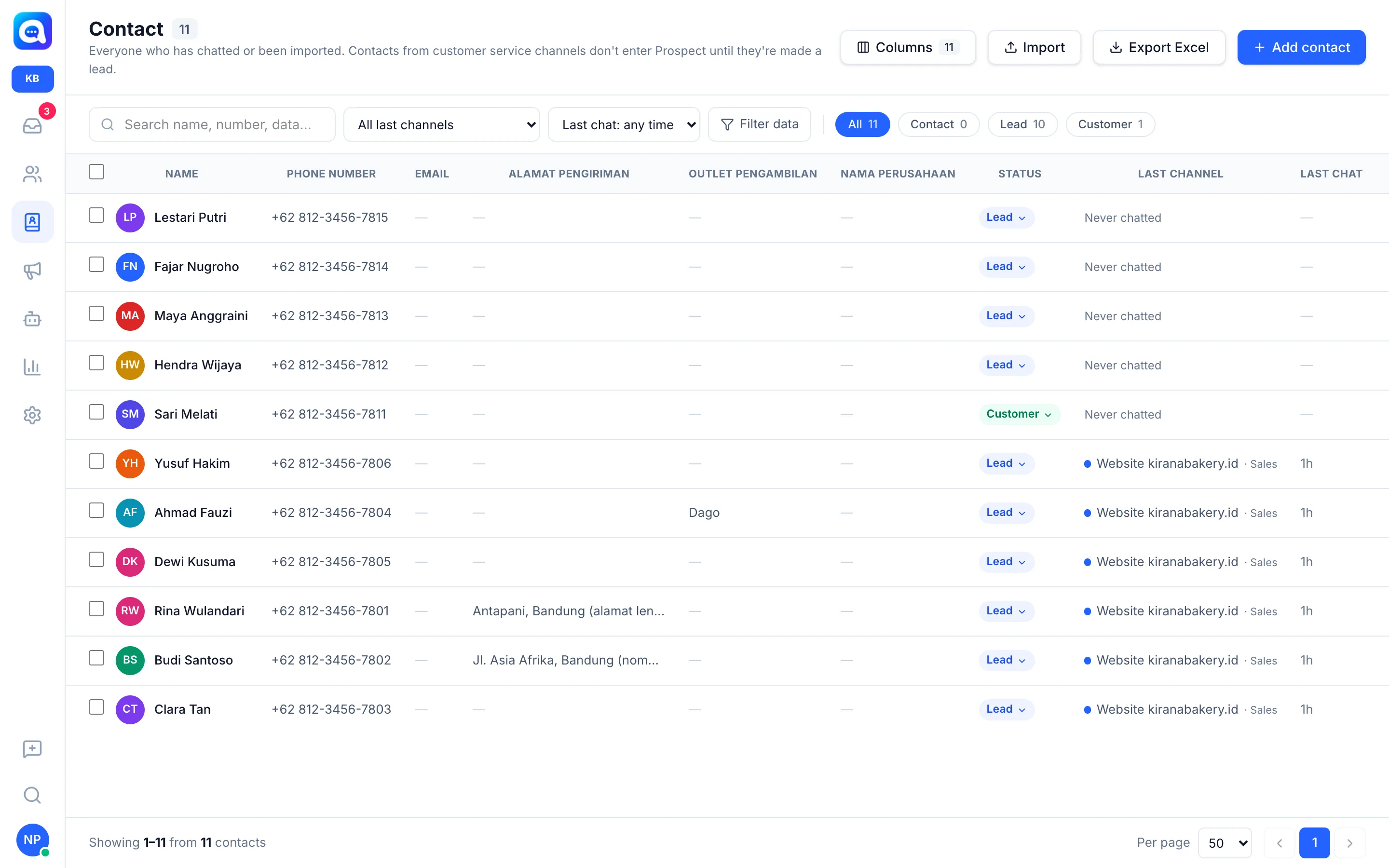
La pagina Contatto conserva tutte le persone che hanno mai chattato con la tua attività o che hai importato, compresi coloro che non sono ancora lead.
Cosa fa
Ogni contatto ha uno stato:
- Contatto: ad esempio i clienti dell'assistenza clienti. Non è in Prospect finché non diventa un lead.
- Lead: mostrato nella pagina Prospect.
- Cliente: già acquisito. Un lead che raggiunge la fase vinta diventa automaticamente un cliente.
La tabella mostra nome, numero di telefono, stato, ultimo canale e campi dei dati di contatto. Puoi cercare e filtrare per canale, orario dell'ultima chat, Filtra i dati oppure con i chip Tutti / Contatto / Lead / Cliente. Il pulsante Colonne gestisce le colonne ed Esporta Excel scarica i dati.
I campi dei dati di contatto (ad es. Indirizzo di consegna, Punto vendita per il ritiro) si impostano in AI Agent → Dati del contatto. Nome e numero di telefono sono predefiniti.
Vantaggi
- Un unico database clienti come base per blast e follow-up.
- Importa centinaia di contatti in una volta senza digitare.
- I dati di contatto vengono compilati automaticamente dall'IA a partire dalle chat.
Passaggi
- Aggiungi i contatti uno per uno. Clicca su Aggiungi contatto, compila Nome, Numero di cellulare (WhatsApp), stato, tag, poi Salva.
- Avvia un'importazione. Clicca su Importa. Scegli o trascina un file Excel (.xlsx) o CSV (max. 10 MB / 20.000 righe).
- Abbina le colonne. In Abbina le colonne per l'importazione, assegna ogni colonna del file a Nome, Numero di telefono, Stato, Tag, un campo dei dati di contatto oppure Saltato. Imposta La prima riga è un'intestazione e il separatore di colonna per i CSV. Il numero di telefono deve essere associato.
- Gestisci i duplicati. In Se il numero di telefono esiste già, scegli Aggiorna quei dati del contatto oppure Salta (non modificare).
- Imposta lo stato. Scegli Nuovo stato del contatto: Contatto, Lead (entra in Prospect) oppure Cliente.
- Importa. Clicca su Importa. Il riepilogo Importazione completata mostra le righe saltate insieme ai motivi.
- Cambia lo stato. Clicca sullo stato nella tabella oppure usa il menu del contatto per Crea lead / Crea solo contatto.
Suggerimenti
Prepara il file con colonne Nome e Numero di telefono ordinate (ad es. 0812... o 62812...). I contatti importati che non hanno mai chattato compaiono come "Mai chattato".
La funzione di importazione dipende dal tuo piano.