
Répondre et prendre des notes
Comment répondre aux clients, envoyer des fichiers, utiliser les réponses rapides, rédiger des notes internes, attribuer des agents et résoudre des discussions.
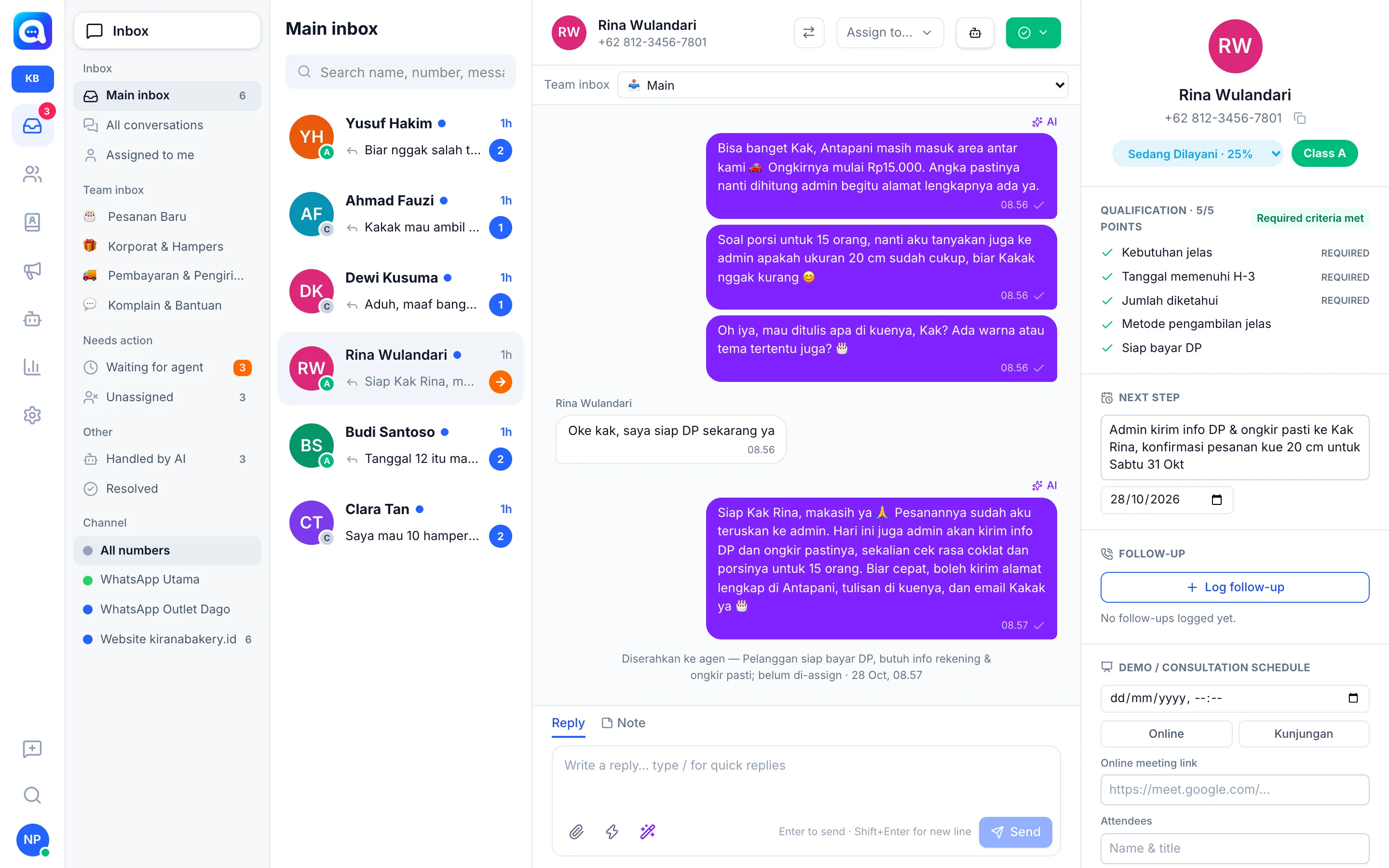
Après avoir ouvert une conversation, vous pouvez répondre au client, échanger avec vos collègues via des notes internes, attribuer la discussion, puis la marquer comme résolue.
À quoi ça sert
La zone de message en bas de la conversation comporte deux onglets :
- Répondre : messages envoyés au client.
- Note : notes internes non envoyées au client. Tapez @ suivi d'un nom pour mentionner un membre de l'équipe.
Sous la zone de message se trouvent le bouton Envoyer un fichier (icône de trombone), Réponse rapide (icône d'éclair) et Copilote IA (icône de baguette magique) avec les options Suggérer une réponse, Corriger la phrase et Résumer la conversation. En haut, vous trouvez Attribuer à…, le sélecteur Boîte de réception d'équipe, le bouton Prendre la main / Transférer à l'IA et le bouton Résolu.
Avantages
- Répondez plus vite grâce aux réponses rapides et aux suggestions de l'IA.
- Les collègues mentionnés reçoivent une notification et peuvent ouvrir cette discussion et y répondre.
- Répartition claire du travail : chaque discussion a un responsable.
- Enquête de satisfaction facultative lors de la résolution d'une discussion.
Étapes
- Répondez au client. Sur l'onglet Répondre, rédigez le message et appuyez sur Entrée ou cliquez sur Envoyer. Maj+Entrée crée un saut de ligne.
- Envoyez une pièce jointe. Cliquez sur l'icône de trombone (Envoyer un fichier) et choisissez un fichier.
- Utilisez une réponse rapide. Tapez / dans la zone de message, puis choisissez un code avec les touches fléchées ou en cliquant. Voir Réponses rapides.
- Rédigez une note interne. Passez à l'onglet Note, saisissez la note (par ex. « Le client veut un gâteau de 20 cm »), puis cliquez sur Enregistrer la note. Tapez @ pour choisir le membre de l'équipe à notifier.
- Attribuez à un agent. Cliquez sur Attribuer à… au-dessus de la conversation et choisissez un agent. Choisissez Retirer l'attribution pour annuler l'attribution.
- Déplacez vers une boîte de réception d'équipe. Si votre entreprise utilise des boîtes de réception d'équipe, choisissez une boîte dans le sélecteur Boîte de réception d'équipe au-dessus de la conversation. L'option Principal la ramène dans la Boîte de réception principale.
- Résolvez la conversation. Cliquez sur Résolu, puis choisissez Résoudre + envoyer l'enquête de satisfaction (le client est invité à noter de 1 à 5) ou Résolu sans enquête. Pour la rouvrir, cliquez sur Rouvrir.
Conseils
Les mentions ne fonctionnent que sur l'onglet Note. Si vous tapez @ sur l'onglet Répondre, Kalea propose Déplacer vers les notes.
Si l'IA gère la conversation, l'envoi d'une réponse manuelle reprend la main sur l'IA.