Fuentes de leads y anuncios
Registre de dónde provienen los leads, incluida la detección automática de chats de anuncios Click-to-WhatsApp.
Saber de dónde vienen los leads le ayuda a juzgar qué canales de promoción realmente generan pedidos.
Qué hace
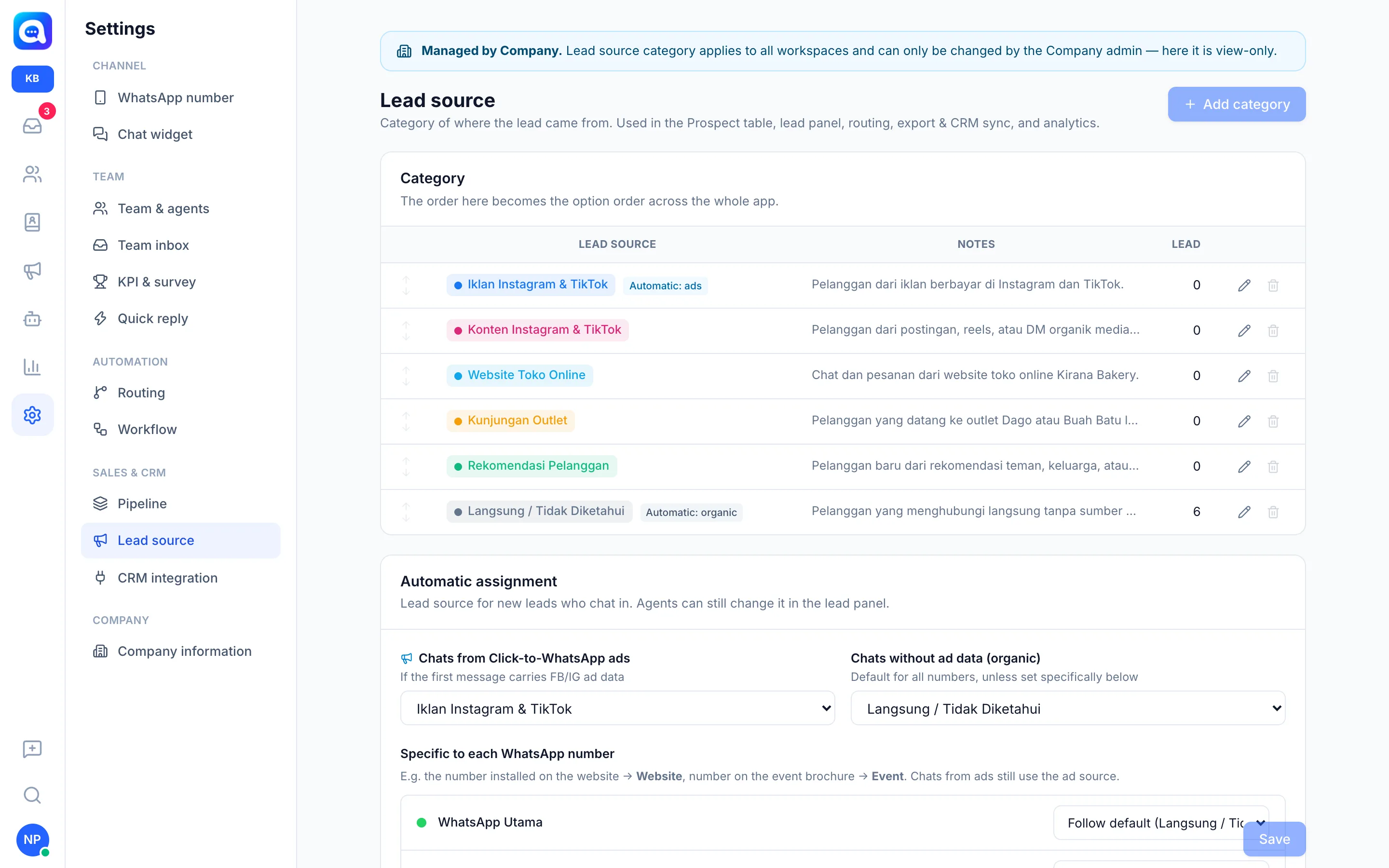
La Fuente de lead es la categoría de origen de un lead. Ejemplo de Kirana Bakery: Anuncios de Instagram y TikTok, Contenido de Instagram y TikTok, Sitio web de la tienda en línea, Visita a la tienda, Recomendación de clientes y Directo / Desconocido. Las categorías se usan en la tabla de Prospectos, el panel del lead, el enrutamiento, las exportaciones, la sincronización con el CRM y la analítica.
Asignación automática para leads nuevos:
- Chats de anuncios Click-to-WhatsApp: si el primer mensaje trae datos de un anuncio de FB/IG, Kalea lo detecta automáticamente y usa la fuente de anuncio que usted eligió. El título o enlace del anuncio queda registrado en el historial de la conversación.
- Chats sin datos de anuncio (orgánicos): usa la fuente predeterminada.
- Específico de cada número de WhatsApp: por ejemplo, el número colocado en el sitio web usa la fuente Sitio web. Los chats de anuncios siguen usando la fuente de anuncio.
Los agentes aún pueden cambiar la fuente del lead en el panel del lead.
Beneficios
- Sepa qué anuncios generan leads.
- Reportes por fuente en la analítica.
- Puede usarse como condición de enrutamiento.
Pasos
- Abra Fuente de lead. Elija Ajustes → Fuente de lead (administrada por el administrador central).
- Administre las categorías. Haga clic en Agregar categoría, ingrese un nombre y una descripción opcional, y elija un color. Use el icono de lápiz para editar. Un nombre ya usado por leads puede renombrarse y los leads también se actualizan.
- Defina la asignación automática. Elija la fuente para Chats de anuncios Click-to-WhatsApp y Chats sin datos de anuncio (orgánicos).
- Defina por número. En Específico de cada número de WhatsApp, elija una fuente específica para un número determinado, o Seguir el valor predeterminado.
- Guarde. Haga clic en Guardar.
- Filtre los leads. En la página de Prospectos, use Todas las fuentes para ver los leads por fuente.