
Contactos e importación
Administre a todas las personas que han chateado o fueron importadas, cambie estados, agregue contactos e importe desde Excel o CSV.
La página Contacto almacena a todas las personas que alguna vez han chateado con su negocio o que usted importó, incluidas las que aún no son leads.
Qué hace
Cada contacto tiene un estado:
- Contacto: por ejemplo, clientes de atención al cliente. No está en Prospectos hasta que se convierte en lead.
- Lead: se muestra en la página de Prospectos.
- Cliente: ya cerrado. Un lead que llega a la etapa ganada se convierte automáticamente en cliente.
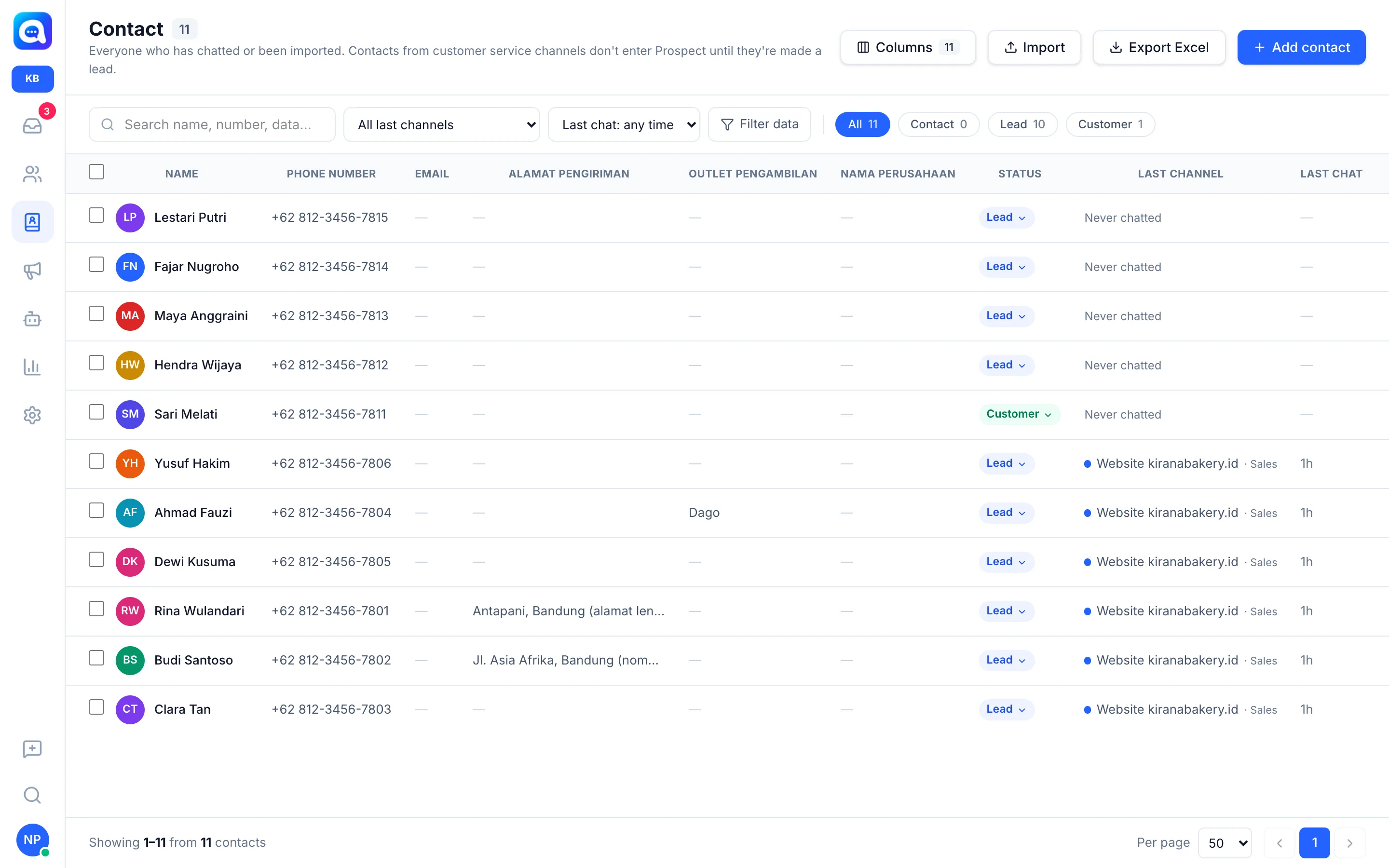
La tabla muestra nombre, número de teléfono, estado, último canal y campos de datos de contacto. Puede buscar y filtrar por canal, hora del último chat, Filtrar datos o los chips Todos / Contacto / Lead / Cliente. El botón Columnas administra las columnas y Exportar Excel descarga los datos.
Los campos de datos de contacto (por ejemplo, Dirección de entrega, Tienda de recogida) se definen en AI Agent → Datos de contacto. El nombre y el número de teléfono vienen integrados.
Beneficios
- Una sola base de datos de clientes como base para blasts y seguimientos.
- Importe cientos de contactos de una vez sin escribirlos.
- Los datos de contacto se completan automáticamente desde los chats mediante la IA.
Pasos
- Agregue contactos uno por uno. Haga clic en Añadir contacto, complete Nombre, Número de móvil (WhatsApp), estado y etiquetas, y luego Guardar.
- Inicie una importación. Haga clic en Importar. Elija o arrastre un archivo de Excel (.xlsx) o CSV (máx. 10 MB / 20.000 filas).
- Asocie las columnas. En Asociar columnas para importar, asigne cada columna del archivo a Nombre, Número de teléfono, Estado, Etiqueta, un campo de datos de contacto u Omitido. Defina La primera fila es un encabezado y el separador de columnas para CSV. El número de teléfono debe estar asociado.
- Gestione los duplicados. En Si el número de teléfono ya existe, elija Actualizar ese dato de contacto u Omitir (no cambiar).
- Defina el estado. Elija el Estado de nuevo contacto: Contacto, Lead (pasa a Prospecto) o Cliente.
- Importe. Haga clic en Importar. El resumen Importación completa muestra las filas omitidas junto con los motivos.
- Cambie el estado. Haga clic en el estado en la tabla o use el menú del contacto para Crear lead / Crear solo contacto.
Consejos
Prepare el archivo con columnas de Nombre y Número de teléfono bien ordenadas (por ejemplo, 0812... o 62812...). Los contactos importados que nunca han chateado aparecen como "Nunca ha chateado".
La función de importación depende de su plan.