
Pipeline y etapas
Configure las etapas del recorrido de un lead desde el primer chat hasta el cierre, incluidos los tipos de etapa y los movimientos automáticos.
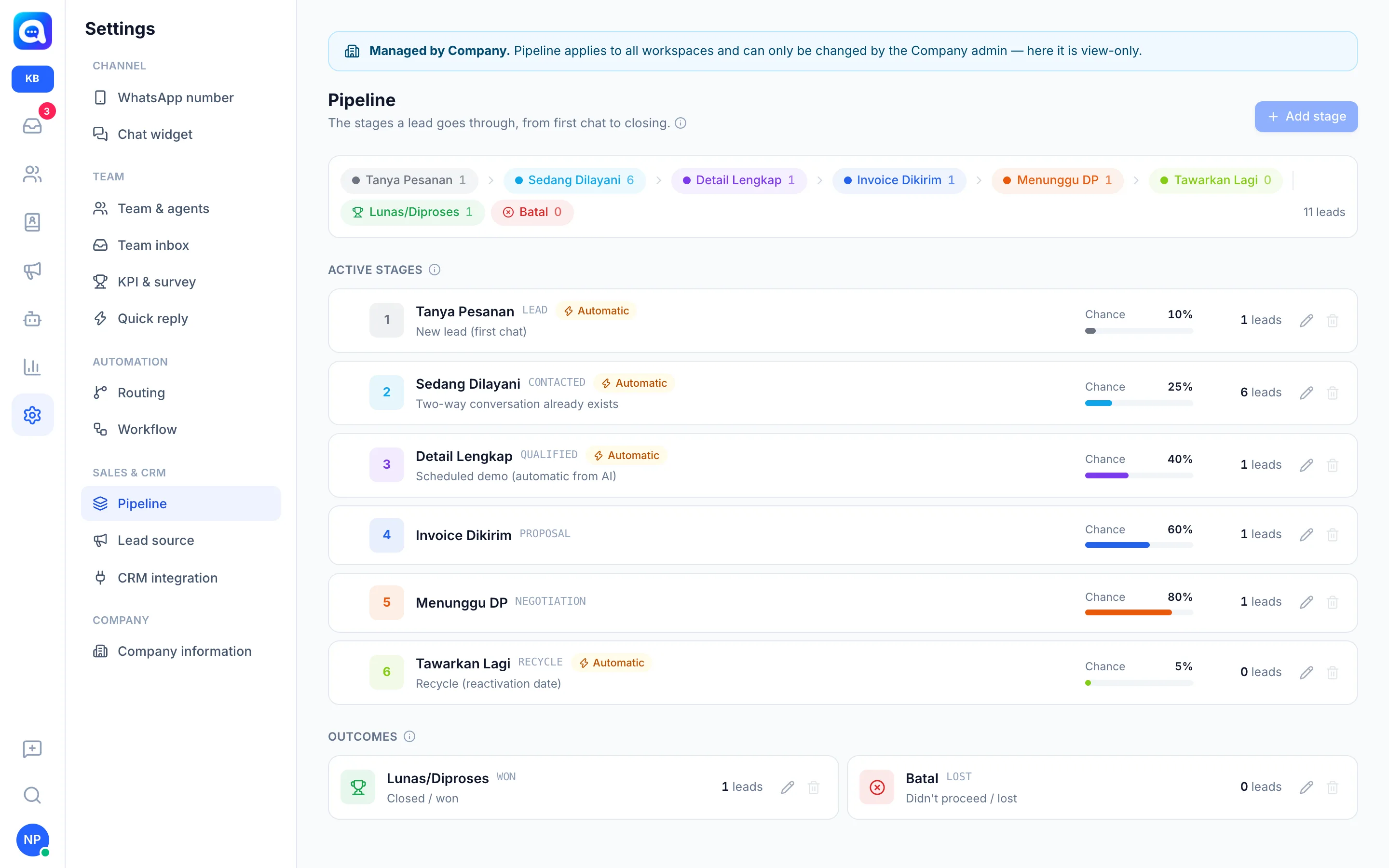
El pipeline es la secuencia de etapas por las que pasa un lead, desde el primer chat hasta un pedido pagado o cancelado.
Qué hace
En Ajustes → Pipeline usted administra:
- Etapas en curso: etapas actualmente en progreso, con una Probabilidad de cierre (porcentaje) para el pronóstico de ingresos.
- Resultado final: las etapas Ganado (cerrado) y Fallido (no se concretó).
- Tipo de etapa: en curso, ganada o fallida.
- Asignación automática (roles) para que Kalea mueva los leads por sí misma. Un rol solo puede pertenecer a una etapa:
- Lead nuevo (primer chat)
- Ya existe una conversación bidireccional
- Demo programada (automática desde la AI)
- Reciclaje (fecha de reactivación)
Las etapas con un rol automático se marcan con la etiqueta Automático. Los códigos de etapa (por ejemplo, LEAD, QUALIFIED) se usan al sincronizar con el CRM.
Ejemplo de Kirana Bakery: Consulta de pedido, En atención, Detalles completos, Factura enviada, Esperando anticipo, Nueva oferta y, como resultados finales, Pagado/Procesado y Cancelado.
Un lead que pasa a la etapa Ganado cambia automáticamente su estado a Cliente en la página Contacto.
Beneficios
- Una imagen clara del avance de cada lead.
- Probabilidad de cierre estimada por etapa.
- Los primeros movimientos son automáticos, de modo que los agentes se concentran en vender.
- Los clientes que cierran se registran de inmediato como clientes.
Pasos
- Abra Pipeline. Elija Ajustes → Pipeline. Esta configuración la administra el administrador central; los demás espacios de trabajo solo pueden verla.
- Agregue una etapa. Haga clic en Añadir etapa, complete Nombre de la etapa, Código, color y Probabilidad. Use Añadir etapa ganada o Añadir etapa perdida para los resultados finales.
- Defina roles automáticos si es necesario en Asignación automática.
- Defina el orden. Use los botones de flecha arriba / abajo junto a una etapa. Este orden se convierte en el orden de las opciones en toda la aplicación.
- Guarde. Haga clic en Guardar. Si elimina una etapa que aún está en uso, elija otra etapa en Mover leads a.
- Mueva leads. Desde la tabla de Prospectos, marque leads y luego Cambiar etapa, o cambie la etapa en el panel del perfil. Mover a una etapa fallida solicita un motivo; ciertos motivos completan automáticamente la fecha de reactivación (reciclaje).
Consejos
Haga coincidir los nombres y códigos de las etapas con su CRM si usa la integración con CRM.