
Начало работы/Аккаунт
Регистрация
Как создать новый аккаунт Kalea с подтверждением по коду из email и бесплатным 14-дневным пробным периодом.
Это руководство для владельцев бизнеса и администраторов, создающих новую компанию в Kalea. Процесс занимает около двух минут.
Что это делает
Регистрация создаёт новую компанию вместе с вашим аккаунтом Владельца. После подтверждения email вы сразу попадаете в мастер /welcome для настройки ИИ.
Преимущества
- Бесплатный 14-дневный пробный период, банковская карта не нужна.
- Часовой пояс, валюта и формат чисел заполняются автоматически по вашему местоположению (их можно изменить в Настройки → Региональные).
- Подтверждение email защищает аккаунт и позволяет восстановить доступ.
Шаги
- Откройте страницу регистрации. Перейдите на
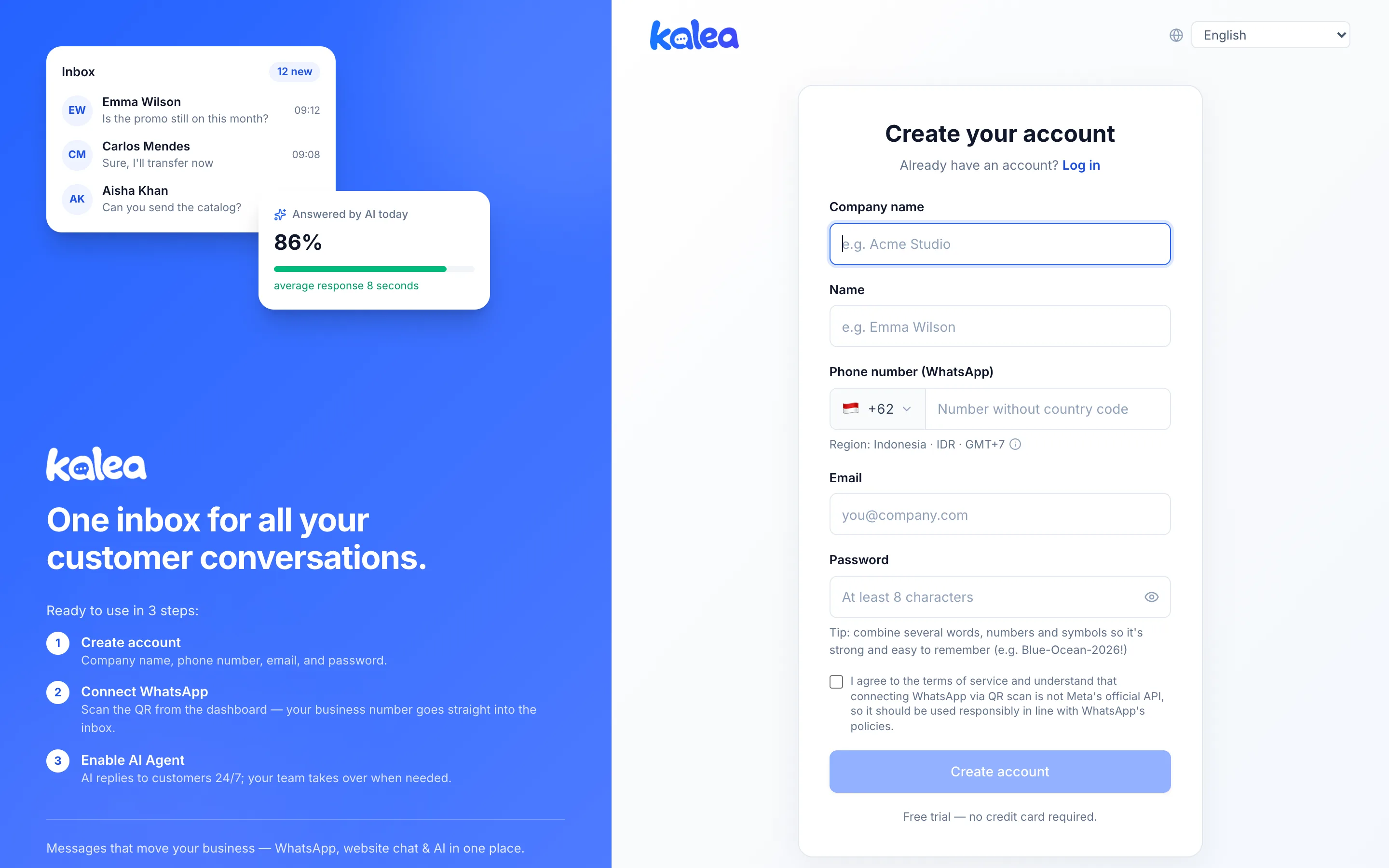
/registerили нажмите Зарегистрироваться на странице входа. - Заполните данные аккаунта. Укажите Название компании, Имя и Номер телефона (WhatsApp). Выберите флаг страны и введите номер; система проверит, действителен ли номер для этой страны. Также введите Email и Пароль (не менее 8 символов).
- Примите условия. Отметьте галочкой согласие с условиями использования. В этом тексте также объясняется, что подключение WhatsApp через сканирование QR не является официальным API Meta, поэтому им нужно пользоваться разумно и в соответствии с политикой WhatsApp.
- Нажмите «Создать аккаунт». Кнопка станет активной, когда условия приняты, а пароль достаточно длинный.
- Введите код подтверждения. Kalea отправит 6-значный код на ваш email. Введите код и нажмите Подтвердить и создать аккаунт. Не получили код? Нажмите Отправить код снова после окончания обратного отсчёта или Изменить email, если допустили опечатку.
- Перейдите к мастеру. Вы попадёте на
/welcomeдля настройки ИИ. См. Автоматическая настройка ИИ.
Советы
Совет
Используйте email, который вы действительно читаете: код подтверждения придёт именно на него. Если код не пришёл, проверьте папку «Спам».
Примечание
Один email можно зарегистрировать в нескольких компаниях. См. Вход и выбор компании.