
Ответы и заметки
Как отвечать клиентам, отправлять файлы, использовать быстрые ответы, писать внутренние заметки, назначать агентов и закрывать чаты.
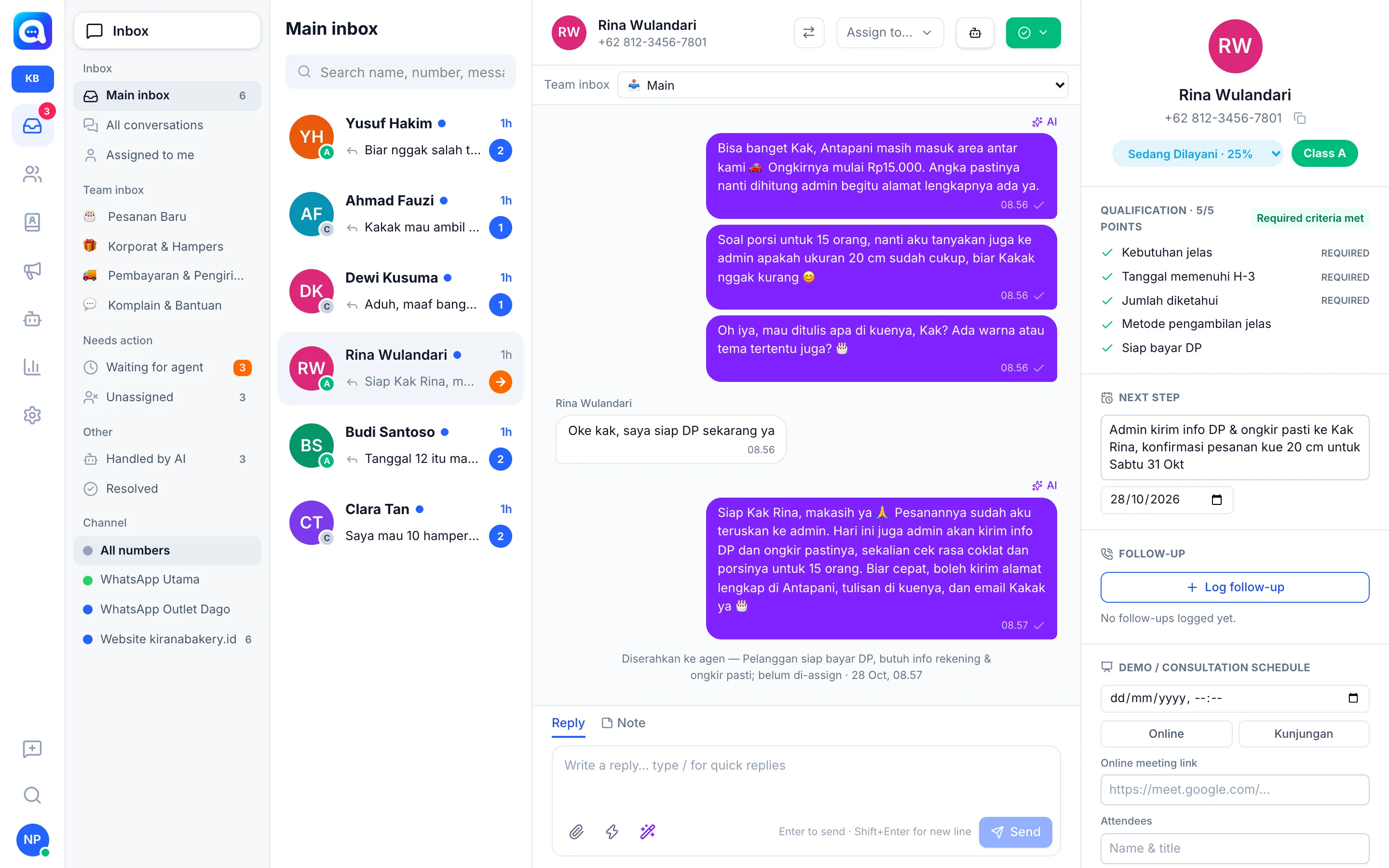
Открыв диалог, вы можете ответить клиенту, обсудить вопрос с коллегами через внутренние заметки, назначить чат и затем отметить его решённым.
Что это делает
В поле сообщения внизу диалога две вкладки:
- Ответить: сообщения, отправляемые клиенту.
- Заметка: внутренние заметки, которые не отправляются клиенту. Введите @ и имя, чтобы упомянуть участника команды.
Под полем сообщения находятся кнопки Отправить файл (значок скрепки), Быстрый ответ (значок молнии) и ИИ Copilot (значок волшебной палочки) с вариантами Предложить ответ, Исправить фразу и Кратко изложить диалог. Сверху находятся Назначить…, выбор Командных входящих, кнопка Перехватить / Передать ИИ и кнопка Решён.
Преимущества
- Отвечайте быстрее с помощью быстрых ответов и подсказок ИИ.
- Упомянутые коллеги получают уведомление и могут открыть этот чат и ответить.
- Чёткое разделение работы: у каждого чата есть владелец.
- Опциональный опрос удовлетворённости при решении чата.
Шаги
- Ответьте клиенту. На вкладке Ответить напишите сообщение и нажмите Enter или Отправить. Shift+Enter создаёт новую строку.
- Отправьте вложение. Нажмите значок скрепки (Отправить файл) и выберите файл.
- Используйте быстрый ответ. Введите / в поле сообщения, затем выберите код стрелками или щелчком. См. Быстрые ответы.
- Напишите внутреннюю заметку. Перейдите на вкладку Заметка, введите текст (например, «Клиент хочет торт 20 см»), затем нажмите Сохранить заметку. Введите @, чтобы выбрать участника команды, которого нужно уведомить.
- Назначьте агента. Нажмите Назначить… над диалогом и выберите агента. Выберите Снять назначение, чтобы отменить назначение.
- Переместите в командные входящие. Если ваша компания использует командные входящие, выберите входящие в списке Командные входящие над диалогом. Вариант Основное возвращает диалог в Основные входящие.
- Закройте диалог. Нажмите Решён, затем выберите Закрыть + отправить опрос удовлетворённости (клиента просят оценить от 1 до 5) или Закрыто без опроса. Чтобы открыть его снова, нажмите Открыть заново.
Советы
Упоминания работают только на вкладке Заметка. Если вы введёте @ на вкладке Ответить, Kalea предложит Перенести в заметки.
Если диалог обрабатывает ИИ, отправка ответа вручную перехватывает диалог у ИИ.