
Assumir a Conversa da IA
Entenda quando a IA transfere uma conversa para um humano, o status Aguardando agente e como assumir uma conversa ou devolvê-la à IA.
O AI Agent responde aos clientes 24 horas por dia, mas há momentos em que um humano precisa intervir. Esta página explica a transferência entre a IA e a sua equipe.
O que ela faz
Quando a IA transfere para um humano (handoff):
- A mensagem do cliente contém uma palavra-chave de transferência.
- A pontuação do lead atinge o limite que você definiu.
- A IA não tem certeza da resposta, ou o cliente pede para falar com uma pessoa.
As regras ficam em AI Agent → Transferir para um agente.
Quando ocorre uma transferência:
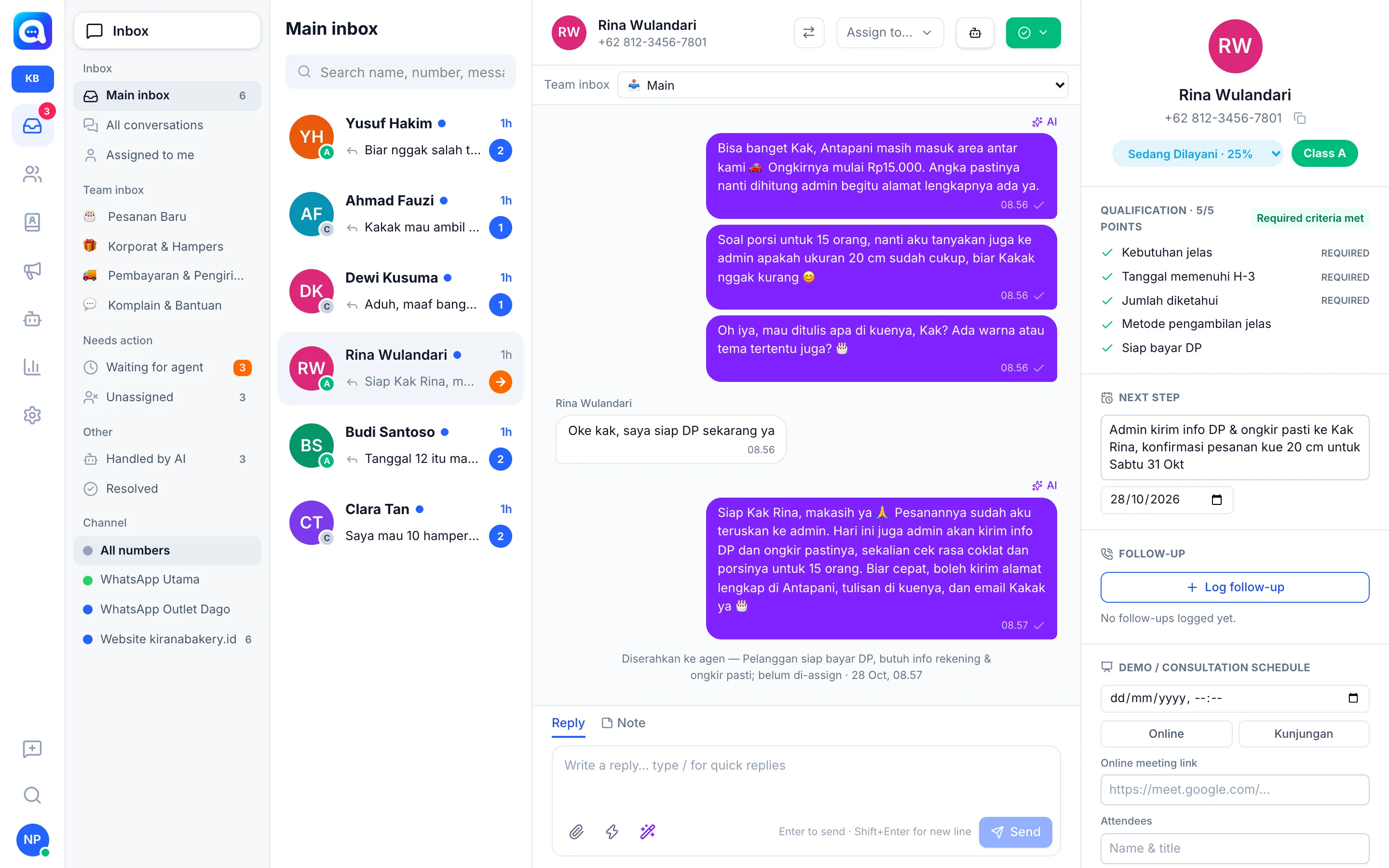
- O status da conversa passa a ser Aguardando agente e ela aparece na pasta Aguardando agente (ícone de seta laranja).
- A Kalea adiciona uma mensagem de sistema na conversa começando com "Transferido para um agente", com o motivo da transferência e o agente atribuído (ou "ainda não atribuído").
- Se houver uma regra de roteamento com o gatilho Na transferência, a conversa é atribuída automaticamente ou movida para um inbox de equipe.
- O cliente recebe uma mensagem de transferência se você preencher Mensagem ao transferir.
Status no cabeçalho da conversa: AI ativada, Aguardando agente ou Atendido por um agente.
Benefícios
- Os clientes continuam sendo atendidos pela IA, e a equipe cuida apenas do que precisa de toque humano.
- O motivo da transferência fica registrado, então os agentes entendem o contexto na hora.
- Você pode devolver a conversa à IA quando o assunto humano estiver resolvido.
Passo a passo
- Abra a pasta Aguardando agente. No Inbox, escolha Aguardando agente no grupo Requer ação.
- Leia o contexto. Abra a conversa e leia a mensagem de sistema "Transferido para um agente" e o histórico do chat.
- Assuma a conversa. Clique no botão Assumir (ícone de mão) acima da conversa. A Kalea registra "assumiu a conversa" e atribui a conversa a você se ainda não houver responsável. Responder diretamente pela caixa de mensagem também assume a conversa da IA.
- Responda ao cliente. Resolva o assunto normalmente.
- Devolva à IA (opcional). Clique em Transferir para a AI. Se a última mensagem foi do cliente, a IA responde a ela imediatamente.
Dicas
Se você responder pelo celular, as configurações do WhatsApp podem pausar automaticamente a IA nessa conversa. A Kalea registra como "Respondido pelo celular".
Em grupos do WhatsApp, a IA não responde.