
Configurazione automatica dell'IA
La procedura guidata di benvenuto che prepara in pochi secondi la bozza di persona, FAQ, catalogo e struttura di vendita a partire dal profilo della tua attività.
Questa procedura guidata compare automaticamente dopo la registrazione (la pagina /welcome). È ideale se vuoi l'IA pronta senza dover scrivere tutto da zero.
Cosa fa
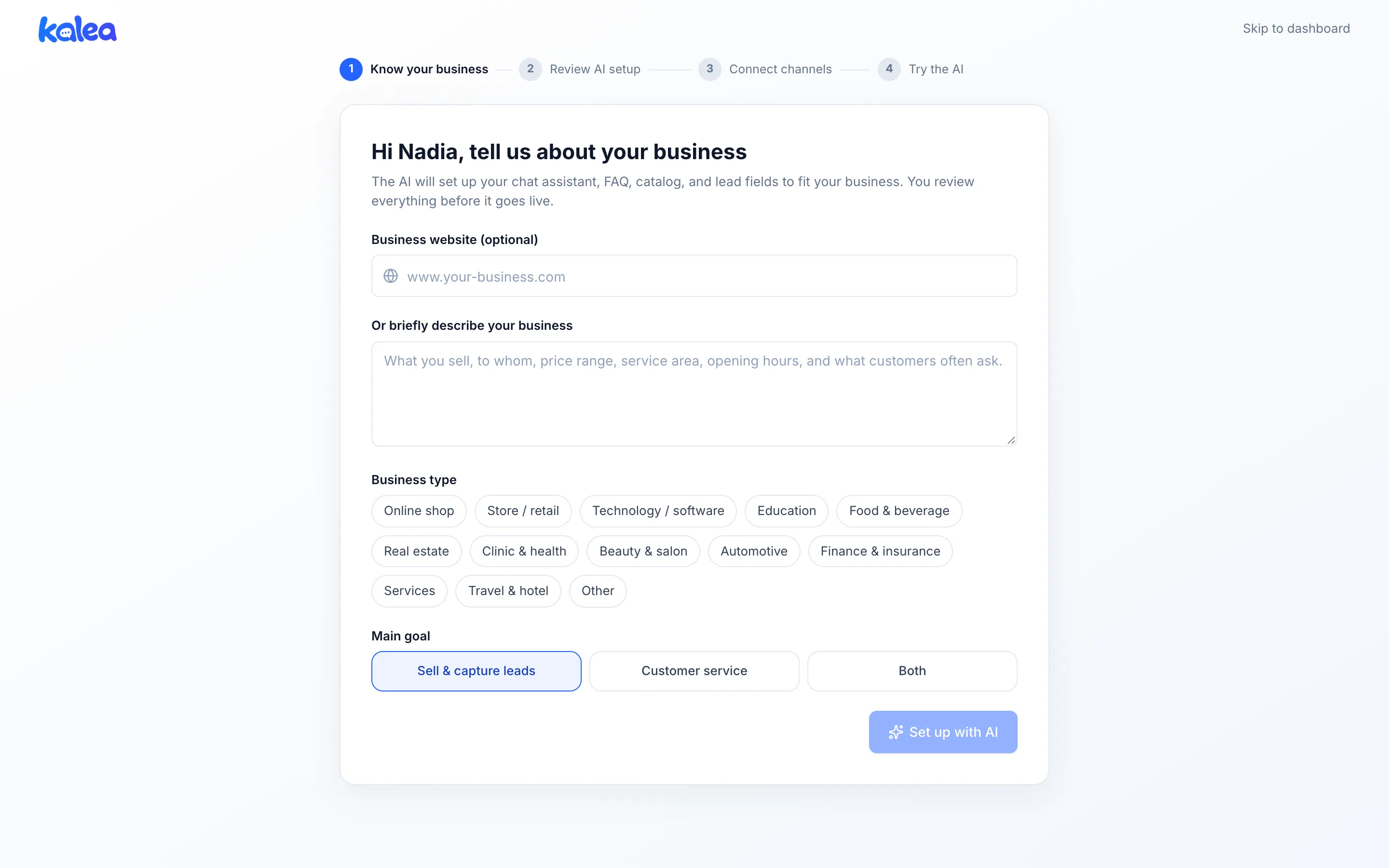
Descrivi la tua attività e l'IA prepara una configurazione completa. Tu la controlli e spunti le parti che vuoi usare; il risultato può essere modificato in qualsiasi momento nei menu AI Agent e Impostazioni.
La procedura guidata ha quattro passaggi: Conosci la tua attività, Rivedi la configurazione IA, Collega i canali e Prova l'IA.
Vantaggi
- L'IA è pronta a rispondere ai clienti in pochi minuti, non in giorni.
- I campi di qualificazione, la pipeline e l'inbox del team corrispondono già al tuo tipo di attività.
- Nulla viene applicato prima della tua approvazione.
Passaggi
- Conosci la tua attività. Compila Sito web dell'attività (facoltativo) oppure Oppure descrivi brevemente la tua attività (cosa vendi, a chi, fascia di prezzo, area di servizio, orari di apertura, domande frequenti). Scegli un Tipo di attività (ad es. Negozio online, Istruzione, Food & beverage, Immobiliare, Cliniche e salute, Bellezza e saloni) e un Obiettivo principale: Vendere e acquisire lead, Servizio clienti oppure Entrambi. Clicca su Configura con l'IA; di solito servono da 15 a 30 secondi.
- Rivedi la configurazione IA. Spunta ciò che vuoi usare. Le parti preparate includono:
- Assistente IA (nome del bot e istruzioni; visibili e modificabili tramite Vedi e modifica le istruzioni dell'IA), Informazioni sull'azienda (compila solo i campi ancora vuoti).
- FAQ per l'IA e Catalogo prodotti.
- Dati lead richiesti dall'IA: i campi contrassegnati come obbligatori determinano la classe A/B/C del lead, mentre i campi booster aggiungono punti extra.
- Dati di contatto raccolti dall'IA (oltre a nome e numero di telefono) e Risposte rapide per il team.
- Struttura di team e vendite: Fase della pipeline, Fonti dei prospect, Inbox di team, Ruoli e permessi del team, KPI del team e Sondaggio di soddisfazione del cliente (inviato dopo la risoluzione di una chat).
- Salva il contenuto del sito come conoscenza dell'IA se hai compilato un sito web. Clicca su Applica e continua, oppure su Riprova per generare una nuova bozza.
- Collega i canali. Collega WhatsApp (scansione del QR) oppure crea un chat widget. Puoi saltare questo passaggio e farlo più tardi. Vedi Collega WhatsApp e Installa il widget sul sito web.
- Prova l'IA. Invia un messaggio come se fossi un cliente, oppure scegli una domanda di esempio. È solo una simulazione e non viene inviata a nessuno. Clicca su Fatto, apri la dashboard.
Suggerimenti
Più dettagli inserisci nella descrizione della tua attività (prezzi, orari di apertura, area di servizio), più accurate saranno le FAQ e il catalogo preparati dall'IA. Controlla i prezzi prima di applicare.
Il link Salta, vai alla dashboard nell'angolo in alto ti permette di compilare tutto manualmente. La procedura guidata può essere riaperta dal riquadro Avvio rapido.