
Rispondere e note
Come rispondere ai clienti, inviare file, usare le risposte rapide, scrivere note interne, assegnare agenti e risolvere le chat.
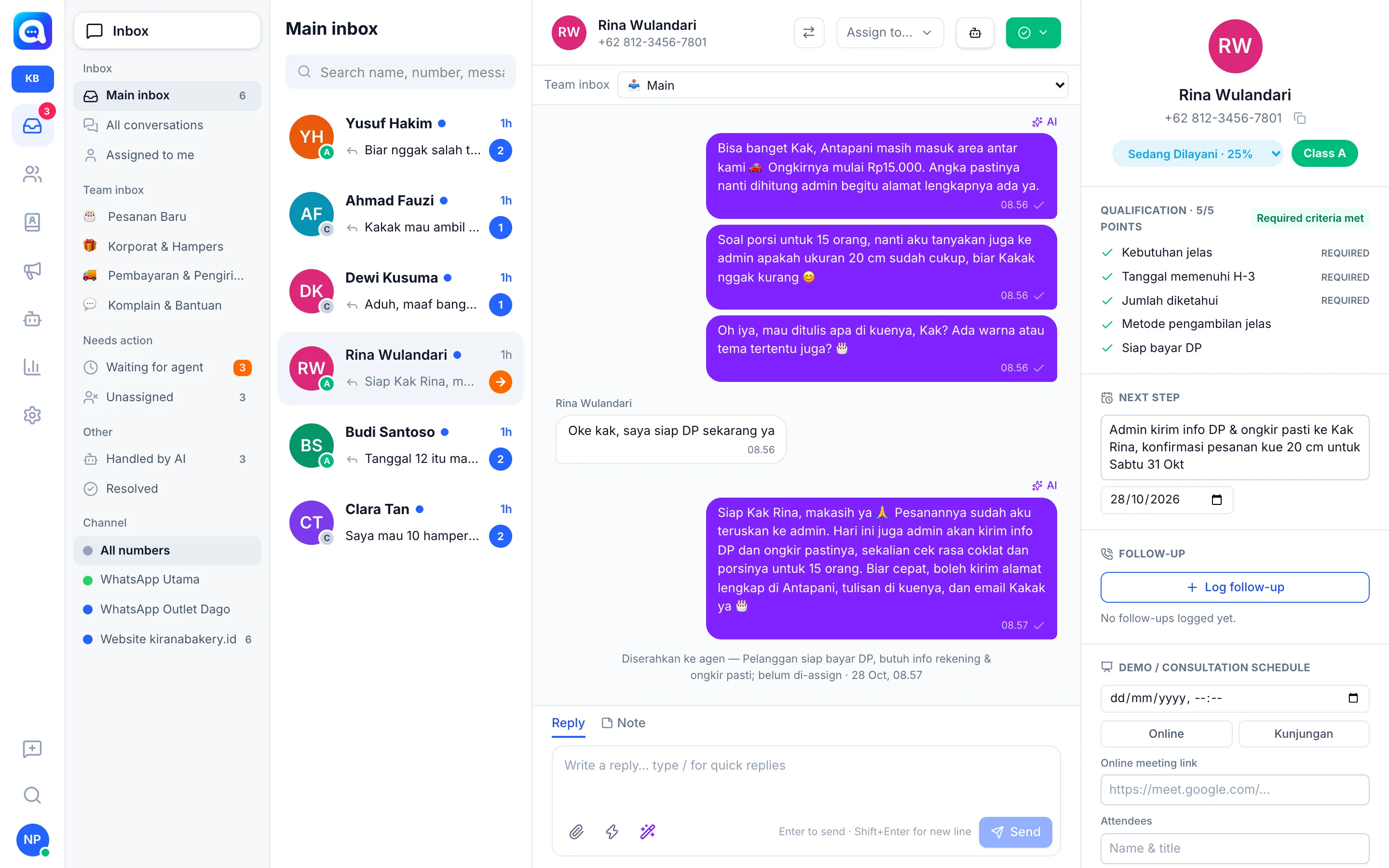
Dopo aver aperto una conversazione, puoi rispondere al cliente, discutere con i colleghi tramite note interne, assegnare la chat e poi contrassegnarla come risolta.
Cosa fa
La casella dei messaggi in fondo alla conversazione ha due schede:
- Rispondi: messaggi inviati al cliente.
- Nota: note interne che non vengono inviate al cliente. Digita @ seguito da un nome per menzionare un membro del team.
Sotto la casella dei messaggi si trovano il pulsante Invia file (icona della graffetta), Risposta rapida (icona del fulmine) e AI Copilot (icona della bacchetta magica) con le opzioni Suggerisci risposta, Correggi la frase e Riassumi la conversazione. In alto ci sono Assegna a…, il selettore Inbox di team, il pulsante Prendi in carico / Passa all'IA e il pulsante Risolto.
Vantaggi
- Rispondi più rapidamente con le risposte rapide e i suggerimenti dell'IA.
- I colleghi menzionati ricevono una notifica e possono aprire e rispondere a quella chat.
- Divisione del lavoro chiara: ogni chat ha un responsabile.
- Sondaggio di soddisfazione facoltativo alla risoluzione di una chat.
Passaggi
- Rispondi al cliente. Nella scheda Rispondi, scrivi il messaggio e premi Invio oppure clicca su Invia. Maiusc+Invio crea una nuova riga.
- Invia un allegato. Clicca sull'icona della graffetta (Invia file) e scegli un file.
- Usa una risposta rapida. Digita / nella casella dei messaggi, poi scegli un codice con i tasti freccia o cliccando. Vedi Risposte rapide.
- Scrivi una nota interna. Passa alla scheda Nota, digita la nota (ad es. "Il cliente vuole una torta da 20 cm"), poi clicca su Salva nota. Digita @ per scegliere il membro del team da avvisare.
- Assegna a un agente. Clicca su Assegna a… sopra la conversazione e scegli un agente. Scegli Rimuovi assegnazione per annullare l'assegnazione.
- Sposta in un'inbox di team. Se la tua azienda usa le inbox di team, scegli un'inbox nel selettore Inbox di team sopra la conversazione. L'opzione Principale la riporta nell'inbox principale.
- Risolvi la conversazione. Clicca su Risolto, poi scegli Risolvi + invia sondaggio di soddisfazione (al cliente viene chiesto di valutare da 1 a 5) oppure Risolte senza sondaggio. Per riaprirla, clicca su Riapri.
Suggerimenti
Le menzioni funzionano solo nella scheda Nota. Se digiti @ nella scheda Rispondi, Kalea propone Sposta in Note.
Se la conversazione è gestita dall'IA, l'invio di una risposta manuale sottrae la conversazione all'IA.