
Responder y notas
Cómo responder a los clientes, enviar archivos, usar respuestas rápidas, escribir notas internas, asignar agentes y resolver chats.
Después de abrir una conversación, puede responder al cliente, conversar con sus colegas mediante notas internas, asignar el chat y luego marcarlo como resuelto.
Qué hace
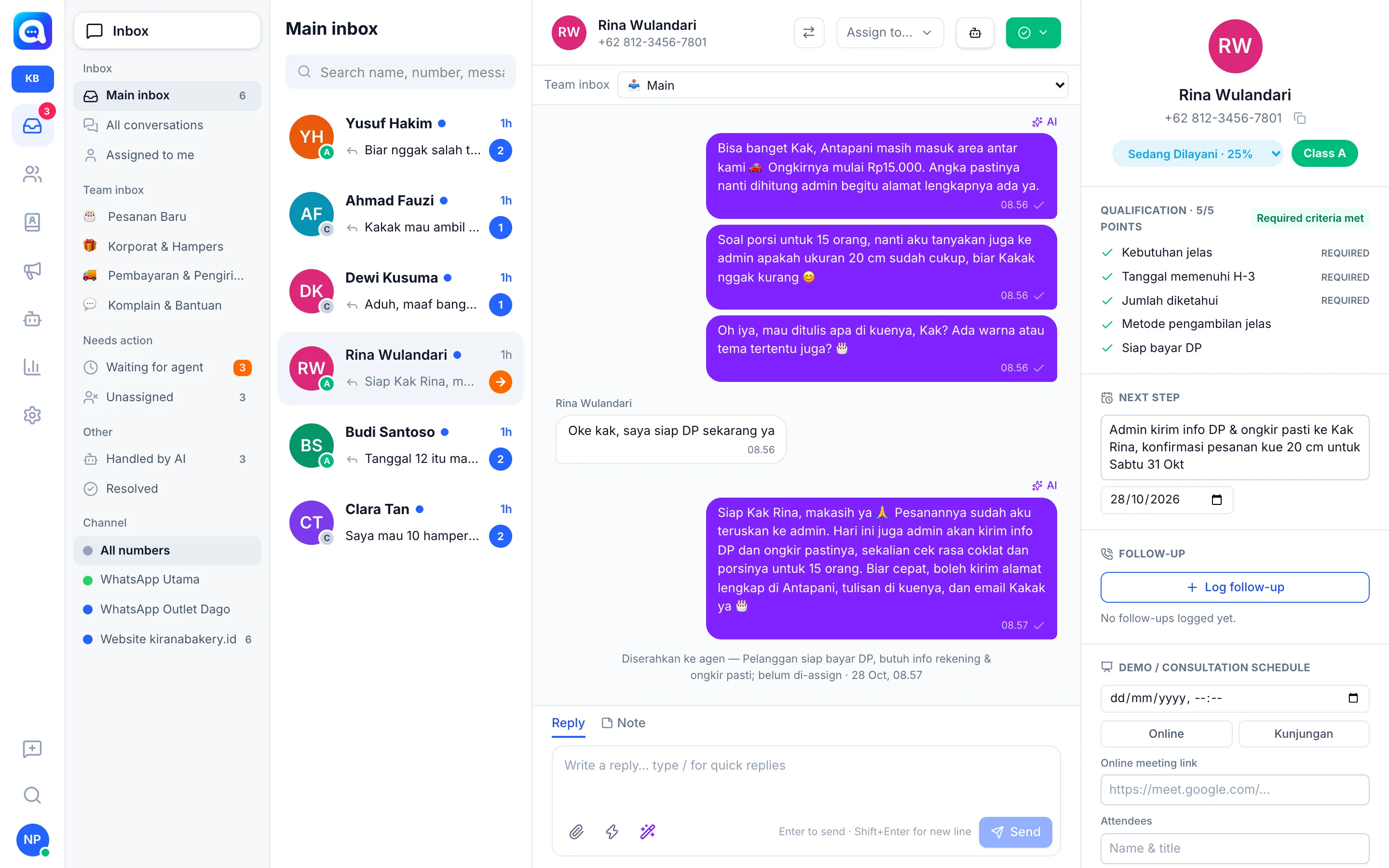
El cuadro de mensaje en la parte inferior de la conversación tiene dos pestañas:
- Responder: mensajes enviados al cliente.
- Nota: notas internas que no se envían al cliente. Escriba @ seguido de un nombre para mencionar a un miembro del equipo.
Debajo del cuadro de mensaje están el botón Enviar archivo (icono de clip), Respuesta rápida (icono de rayo) y AI Copilot (icono de varita mágica) con las opciones Sugerir respuesta, Corregir frase y Resumir conversación. En la parte superior hay Asignar a…, el selector de Bandeja de equipo, el botón Tomar el control / Transferir a la AI y el botón Resuelta.
Beneficios
- Responda más rápido con respuestas rápidas y sugerencias de la IA.
- Los colegas mencionados reciben una notificación y pueden abrir y responder ese chat.
- División del trabajo clara: cada chat tiene un responsable.
- Encuesta de satisfacción opcional al resolver un chat.
Pasos
- Responda al cliente. En la pestaña Responder, escriba el mensaje y presione Enter o haga clic en Enviar. Shift+Enter crea una nueva línea.
- Envíe un adjunto. Haga clic en el icono de clip (Enviar archivo) y elija un archivo.
- Use una respuesta rápida. Escriba / en el cuadro de mensaje y luego elija un código con las flechas del teclado o haciendo clic. Consulte Respuestas rápidas.
- Escriba una nota interna. Cambie a la pestaña Nota, escriba la nota (por ejemplo, "El cliente quiere un pastel de 20 cm") y luego haga clic en Guardar nota. Escriba @ para elegir al miembro del equipo que desea notificar.
- Asigne a un agente. Haga clic en Asignar a… sobre la conversación y elija un agente. Elija Quitar asignación para desasignar.
- Muévala a una bandeja de equipo. Si su empresa usa bandejas de equipo, elija una bandeja en el selector Bandeja de equipo sobre la conversación. La opción Principal la devuelve al Inbox principal.
- Resuelva la conversación. Haga clic en Resuelta y luego elija Resolver + enviar encuesta de satisfacción (se pide al cliente que califique de 1 a 5) o Resueltas sin encuesta. Para abrirla de nuevo, haga clic en Reabrir.
Consejos
Las menciones solo funcionan en la pestaña Nota. Si escribe @ en la pestaña Responder, Kalea ofrece Mover a Notas.
Si la IA está atendiendo la conversación, enviar una respuesta manual le quita el control a la IA.