
Antworten und Notizen
So antworten Sie Kunden, senden Dateien, nutzen Schnellantworten, schreiben interne Notizen, weisen Agents zu und schließen Chats ab.
Nachdem Sie eine Konversation geöffnet haben, können Sie dem Kunden antworten, sich mit Kollegen über interne Notizen austauschen, den Chat zuweisen und ihn dann als abgeschlossen markieren.
Was es tut
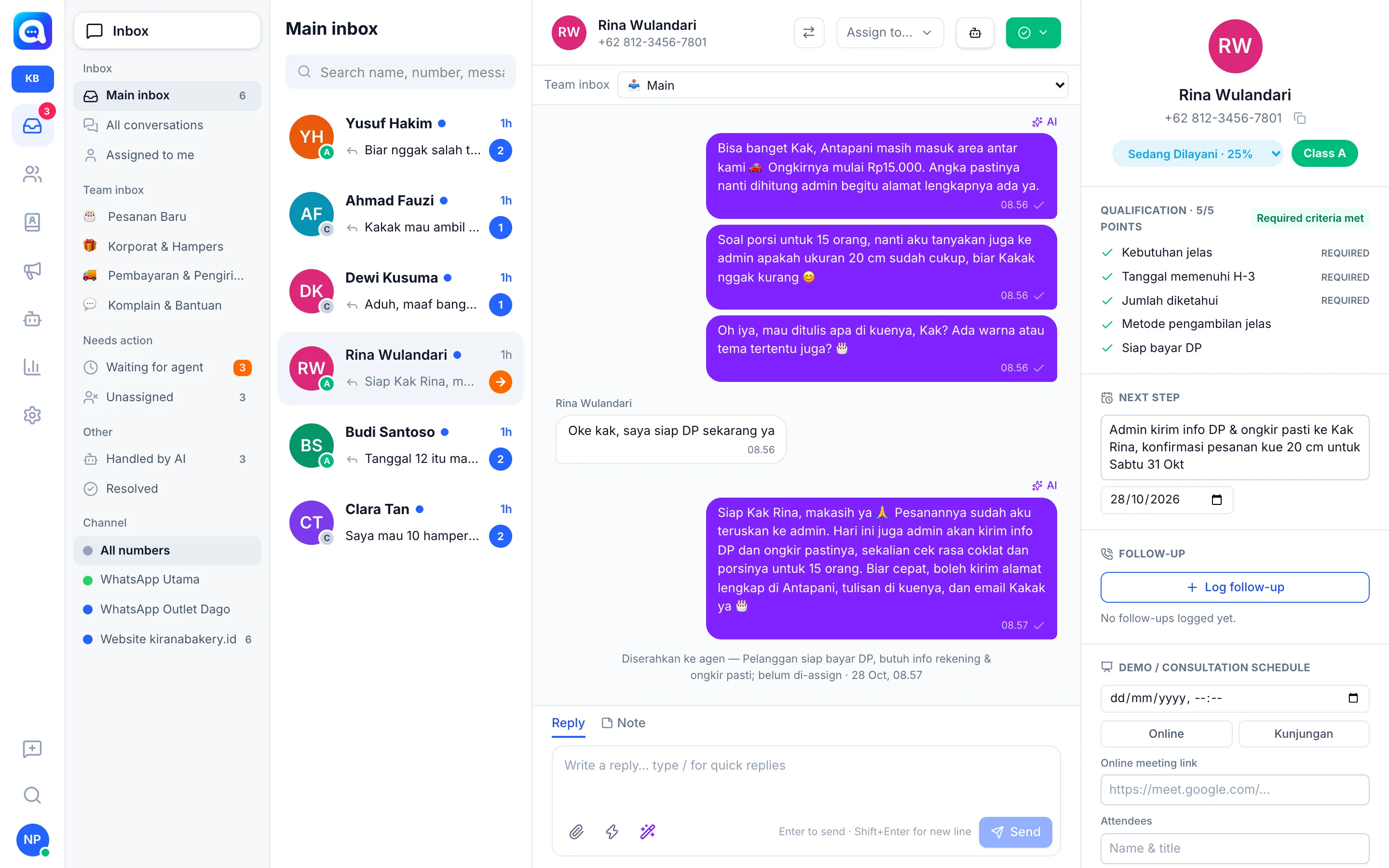
Das Nachrichtenfeld am unteren Rand der Konversation hat zwei Tabs:
- Antworten: Nachrichten, die an den Kunden gesendet werden.
- Notiz: interne Notizen, die nicht an den Kunden gesendet werden. Geben Sie @ gefolgt von einem Namen ein, um ein Teammitglied zu erwähnen.
Unter dem Nachrichtenfeld befinden sich der Button Datei senden (Büroklammer-Symbol), Schnellantwort (Blitzsymbol) und KI-Copilot (Zauberstab-Symbol) mit den Optionen Antwort vorschlagen, Satz korrigieren und Konversation zusammenfassen. Oben finden Sie Zuweisen an…, die Auswahl Team-Inbox, den Button Übernehmen / An KI übergeben und den Button Abgeschlossen.
Vorteile
- Antworten Sie schneller mit Schnellantworten und KI-Vorschlägen.
- Erwähnte Kollegen erhalten eine Benachrichtigung und können den Chat öffnen und beantworten.
- Klare Aufgabenverteilung: Jeder Chat hat einen Inhaber.
- Optionale Zufriedenheitsumfrage beim Abschluss eines Chats.
Schritte
- Dem Kunden antworten. Schreiben Sie auf dem Tab Antworten die Nachricht und drücken Sie die Eingabetaste oder klicken Sie auf Senden. Mit Umschalt+Eingabe erzeugen Sie eine neue Zeile.
- Anhang senden. Klicken Sie auf das Büroklammer-Symbol (Datei senden) und wählen Sie eine Datei.
- Schnellantwort verwenden. Geben Sie im Nachrichtenfeld / ein und wählen Sie dann mit den Pfeiltasten oder per Klick einen Code. Siehe Schnellantworten.
- Interne Notiz schreiben. Wechseln Sie zum Tab Notiz, geben Sie die Notiz ein (z. B. „Kunde möchte eine 20-cm-Torte“) und klicken Sie auf Notiz speichern. Geben Sie @ ein, um das Teammitglied auszuwählen, das Sie benachrichtigen möchten.
- Einem Agent zuweisen. Klicken Sie über der Konversation auf Zuweisen an… und wählen Sie einen Agent. Wählen Sie Zuweisung entfernen, um die Zuweisung aufzuheben.
- In eine Team-Inbox verschieben. Wenn Ihr Unternehmen Team-Inboxen nutzt, wählen Sie über der Konversation in der Auswahl Team-Inbox eine Inbox. Mit der Option Haupt kehrt der Chat in die Haupt-Inbox zurück.
- Konversation abschließen. Klicken Sie auf Abgeschlossen und wählen Sie dann Abschließen + Zufriedenheitsumfrage senden (der Kunde wird gebeten, mit 1–5 zu bewerten) oder Ohne Umfrage abgeschlossen. Zum erneuten Öffnen klicken Sie auf Wieder öffnen.
Tipps
Erwähnungen funktionieren nur auf dem Tab Notiz. Wenn Sie auf dem Tab Antworten @ eingeben, bietet Kalea In Notizen verschieben an.
Wenn die KI die Konversation bearbeitet, übernimmt eine manuelle Antwort von der KI.