
التطبيق/المساعدة
استكشاف الأخطاء وإصلاحها
الأسباب الشائعة والحلول عند انقطاع WhatsApp، أو صمت الذكاء الاصطناعي، أو عدم وصول الدردشات إلى الوكلاء، أو عدم ظهور الأداة.
استخدم هذه الصفحة عندما لا يعمل شيء كما هو متوقع. ابحث عن العَرَض، ثم اتبع الفحوص بالترتيب.
ما الذي تقدمه
تلخّص أكثر المشكلات شيوعًا مع مواضع الإعدادات التي تُفحص فيها.
الفوائد
- حلّ المشكلات الشائعة بنفسك دون انتظار المساعدة.
- اكتشف ما إذا كان السبب إعدادًا أو الخطة أو الاتصال.
الخطوات
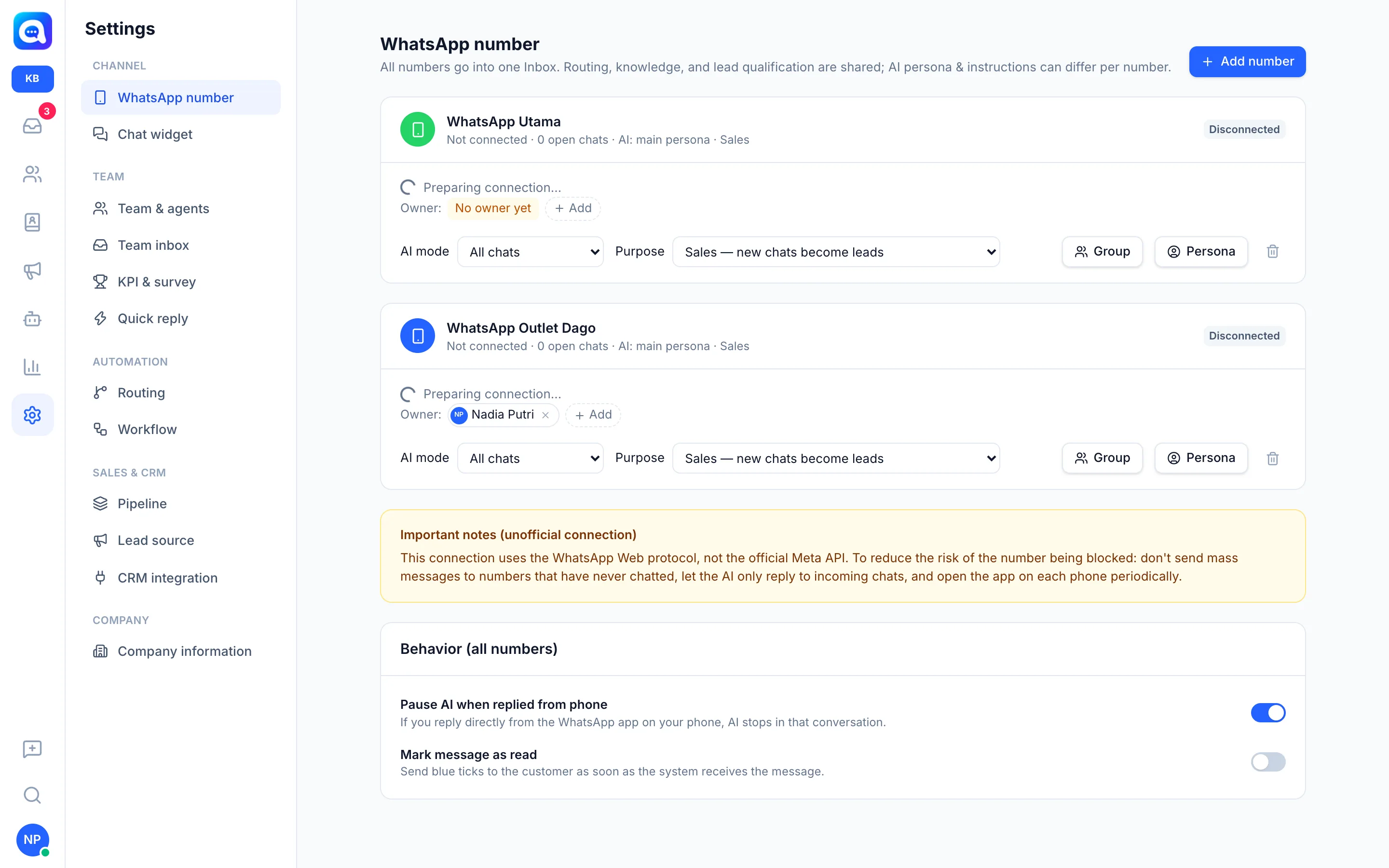
- انقطع اتصال WhatsApp. افتح الإعدادات ← رقم WhatsApp وانظر إلى حالة بطاقة الرقم. إذا كانت غير متصل أو بانتظار المسح، فامسح رمز QR مرة أخرى عبر ⋮ / الإعدادات ← الأجهزة المرتبطة ← ربط جهاز. إذا كانت متوقف مؤقتًا — تجاوز حد الخطة، فإن عدد الأرقام يتجاوز حد خطتك؛ فرقِّ خطتك أو أزل أرقامًا أخرى. افتح تطبيق WhatsApp على الهاتف بانتظام للحفاظ على سلامة الجلسة.
- لا يظهر رمز QR. انتظر بضع ثوانٍ حتى ينتهي «جارٍ تجهيز الاتصال»، ثم أعد تحميل الصفحة (في المعالج رابط لم يظهر؟ إعادة التحميل). تأكد من أن الرقم ليس متوقف مؤقتًا. إذا بقي فارغًا، فانقر قطع الاتصال وحاول مرة أخرى.
- لا يرد الذكاء الاصطناعي. افحص بالترتيب:
- AI متوقف. افحص AI Agent ← نموذج AI (حالة AI)، ثم وضع AI على بطاقة الرقم في الإعدادات ← رقم WhatsApp. يرسل وضع متوقف — الكل إلى الوكلاء جميع الدردشات إلى الوكلاء، بينما يجعل ردود الحملات الجماعية فقط الذكاء الاصطناعي يجيب عن الردود على الحملات الجماعية فقط.
- نفد الرصيد أو حد التكلفة. ربما بُلغ حد تكلفة AI اليومي أو حصة AI الشهرية، ويتوقف الذكاء الاصطناعي حتى الفترة التالية أو حتى رفع الحد في الإعدادات ← الفوترة. خلال التجربة يوجد حد يومي ورصيد تجريبي.
- فاتورة متأخرة أو انتهت التجربة. يُقفل الذكاء الاصطناعي وتُقيَّد الميزات المدفوعة حتى تُسدَّد الفاتورة أو تُختار خطة في الإعدادات ← الفوترة. يمكن مع ذلك استخدام صندوق الوارد يدويًا.
- تولّى وكيل المحادثة بالفعل. إذا رد وكيل، أو رددت من الهاتف بينما إيقاف AI مؤقتًا عند الرد من الهاتف مفعّل، يتوقف الذكاء الاصطناعي في تلك المحادثة. في AI Agent ← التحويل إلى وكيل يمكنك ضبط إعادة إلى AI إذا كان الوكيل غير نشط (بالدقائق).
- جهة اتصال محظورة. تُتجاهل الرسائل من جهات الاتصال المحظورة.
- النموذج غير محدد. تأكد من اختيار مزوّد ونموذج في AI Agent ← نموذج AI.
- لا تصل الدردشات إلى الوكلاء. من دون قواعد توجيه، تذهب الدردشات التي حوّلها الذكاء الاصطناعي إلى «غير مُسنَد». أنشئ قاعدة في الإعدادات ← التوجيه (مثل تحويل ← وكيل متصل). تأكد من أن للوكيل الوصول الصحيح إلى الأرقام في الإعدادات ← الفريق والوكلاء، وأنه عضو في صندوق وارد الفريق الوجهة. من دون إذن «عرض جميع المحادثات»، لا يرى الوكلاء إلا الدردشات الخاصة بهم.
- لا تظهر الأداة. افحص الإعدادات ← أداة الدردشة ← السلوك ← قفل على نطاق: يجب أن يكون نطاق الموقع مدرجًا (أو اترك الحقل فارغًا). تأكد من أن إخفاء على الجوال معطّل إذا كنت تختبر على هاتف، وأن الكود ملصق قبل
</body>، وأن معرّف الأداة لم تُعَد إنشاؤه (يتوقف الكود القديم عن العمل). - نسيت اختيار شركة أو سجّلت الدخول إلى الشركة الخطأ. سجّل الخروج، ثم سجّل الدخول مرة أخرى، واختر الشركة الصحيحة في شاشة اختر شركة. راجع تسجيل الدخول واختيار شركة.
- لا يصل رمز التحقق من البريد الإلكتروني. افحص البريد غير المرغوب فيه، ثم انقر إعادة إرسال الرمز، أو تغيير البريد إذا أخطأت في كتابته.
- قائمة غير ظاهرة. إذا لم تظهر قائمة أو تبويب في الإعدادات، فقد لا يملك دورك الوصول، أو أن الميزة غير مشمولة في خطتك. تواصل مع المسؤول لتغيير الدور في الفريق والوكلاء.
نصائح
نصيحة
عند الإبلاغ إلى الدعم، أرفق اسم الرقم أو الأداة ووقت حدوث المشكلة ولقطة شاشة لرسالة الخطأ. يسرّع ذلك التحقيق.