
Yanıtlama ve Notlar
Müşterilere nasıl yanıt verileceği, dosya gönderme, hızlı yanıt kullanma, dahili not yazma, temsilci atama ve sohbetleri çözme.
Bir konuşmayı açtıktan sonra müşteriye yanıt verebilir, dahili notlar üzerinden meslektaşlarınızla tartışabilir, sohbeti atayabilir ve ardından çözüldü olarak işaretleyebilirsiniz.
Ne işe yarar
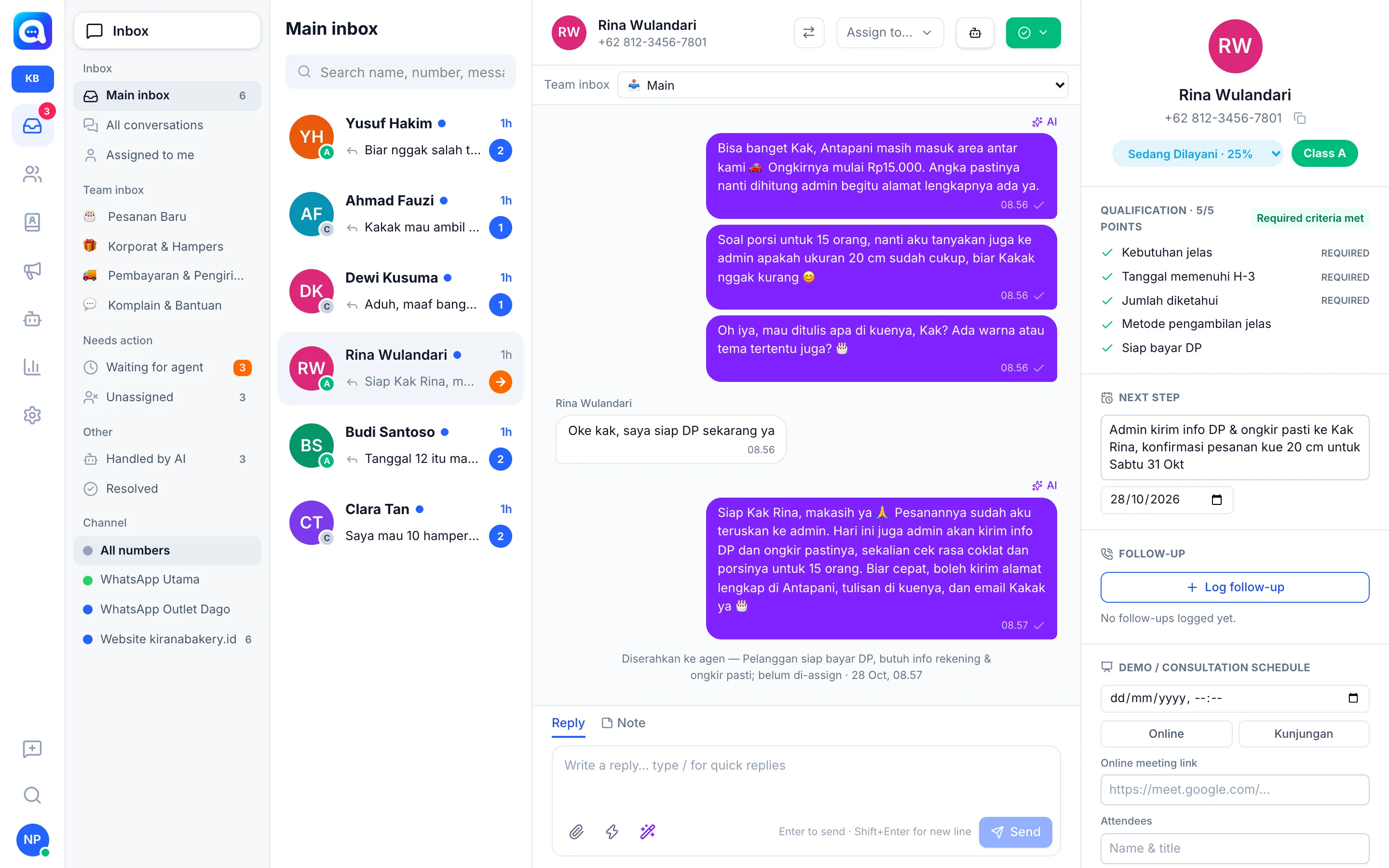
Konuşmanın altındaki mesaj kutusunda iki sekme vardır:
- Yanıtla: müşteriye gönderilen mesajlar.
- Not: müşteriye gönderilmeyen dahili notlar. Bir ekip üyesinden bahsetmek için @ ve ardından bir ad yazın.
Mesaj kutusunun altında Dosya gönder düğmesi (ataç simgesi), Hızlı yanıt (şimşek simgesi) ve Yanıt öner, Cümleyi düzelt ve Konuşmayı özetle seçeneklerine sahip AI Copilot (sihirli değnek simgesi) bulunur. Üstte Ata…, Ekip gelen kutusu seçici, Devral / AI'ya devret düğmesi ve Çözüldü düğmesi vardır.
Faydaları
- Hızlı yanıtlar ve AI önerileriyle daha hızlı yanıt verin.
- Bahsedilen meslektaşlar bildirim alır ve o sohbeti açıp yanıtlayabilir.
- Net iş bölümü: her sohbetin bir sahibi vardır.
- Bir sohbet çözüldüğünde isteğe bağlı memnuniyet anketi.
Adımlar
- Müşteriye yanıt verin. Yanıtla sekmesinde mesajı yazın ve Enter'a basın veya Gönder'e tıklayın. Shift+Enter yeni satır oluşturur.
- Ek gönderin. Ataç simgesine (Dosya gönder) tıklayın ve bir dosya seçin.
- Hızlı yanıt kullanın. Mesaj kutusuna / yazın, ardından ok tuşlarıyla veya tıklayarak bir kod seçin. Bkz. Hızlı yanıtlar.
- Dahili not yazın. Not sekmesine geçin, notu yazın (ör. "Müşteri 20 cm'lik bir pasta istiyor"), ardından Notu kaydet'e tıklayın. Bildirim göndermek istediğiniz ekip üyesini seçmek için @ yazın.
- Bir temsilciye atayın. Konuşmanın üstündeki Ata…'ya tıklayın ve bir temsilci seçin. Atamayı kaldırmak için Atamayı kaldır'ı seçin.
- Bir ekip gelen kutusuna taşıyın. Şirketiniz ekip gelen kutuları kullanıyorsa, konuşmanın üstündeki Ekip gelen kutusu seçicisinden bir gelen kutusu seçin. Ana seçeneği onu Ana gelen kutusuna geri döndürür.
- Konuşmayı çözün. Çözüldü'ye tıklayın, ardından Çöz + memnuniyet anketi gönder (müşteriden 1-5 arası puan istenir) veya Anketsiz çözüldü'yü seçin. Yeniden açmak için Yeniden aç'a tıklayın.
İpuçları
Bahsetmeler yalnızca Not sekmesinde çalışır. Yanıtla sekmesinde @ yazarsanız Kalea Notlara taşı seçeneğini sunar.
Konuşmayı AI yönetiyorsa, manuel yanıt göndermek AI'dan devralır.